Domain text-editor.de kaufen?
Wir ziehen mit dem Projekt
text-editor.de um.
Sind Sie am Kauf der Domain
text-editor.de interessiert?
domain@kv-gmbh.de · 0541-91531010
Domain text-editor.de kaufen?
Wie kann ich in Magix Movie Editor Pro heruntergeladene Effekte finden?
Um heruntergeladene Effekte in Magix Movie Editor Pro zu finden, öffnen Sie das Programm und klicken Sie auf die Registerkarte "Effekte". Dort sollten Sie eine Option namens "Effekte importieren" oder ähnliches finden. Klicken Sie darauf und navigieren Sie zu dem Ordner, in dem Sie die heruntergeladenen Effekte gespeichert haben. Wählen Sie die gewünschten Effekte aus und klicken Sie auf "Importieren", um sie in das Programm zu laden. **
Wie schärfe ich den Text in Premiere Pro?
Um den Text in Premiere Pro zu schärfen, kannst du den Effekt "Schärfen" verwenden. Klicke dazu auf den Textclip in der Timeline, gehe zu den Effekten und wähle "Schärfen" aus. Passe dann die Einstellungen des Effekts an, um den gewünschten Schärfegrad zu erreichen. **
Ähnliche Suchbegriffe für Pro
Top-Angebote
Produkte zum Begriff Pro:
-
Gilisoft Video Editor ProGilisoft Video Editor Pro - Leistungsstarke Videobearbeitung Gilisoft Video Editor Pro ist die umfassendste und leistungsstärkste Videobearbeitungssoftware. Diese Software bietet eine Vielzahl von Funktionen, um Ihre Videos zu trimmen, schneiden, zusammenzufügen, zu teilen, zu verbessern und vieles mehr. Erstellen Sie professionelle Videos mit Leichtigkeit und Präzision. Hauptfunktionen Videos trimmen, schneiden und zuschneiden: Passen Sie die Dauer Ihrer Videoclips an, entfernen Sie unerwünschte Teile und passen Sie den Bildausschnitt an. Videoclips verfeinern: Passen Sie Belichtung, Kontrast, Sättigung und mehr an. Wiedergabegeschwindigkeit anpassen: Erstellen Sie Zeitlupen- oder Zeitrafferaufnahmen mit Geschwindigkeitsramping. Überlagerungen und Masken: Überlagern Sie Fotos oder Videos und wenden Sie Masken für erstaunliche Effekte an. Hintergrund entfernen: Nutzen Sie Chroma Key oder AI Matting, um den Hintergrund zu entfernen. Ken Burns-Effekt: Animieren Sie Ihre Clips mit dem Ken Burns-Effekt. Filter und Anpassungen: Wenden Sie Filter an und passen Sie Hintergrundfarben, Ausrichtung und mehr an. Effekte hinzufügen: Fügen Sie beeindruckende Effekte wie Glitch, Chroma, Vintage und viele mehr hinzu. Übergangsstile: Wählen Sie Ihren Übergangsstil und steuern Sie die Geschwindigkeit zwischen den Übergängen. Titel, Textüberlagerungen und Abspann: Fügen Sie Titelfolien, Textüberlagerungen und einen benutzerdefinierten Abspann hinzu. Diashows erstellen: Erwecken Sie Ihre Fotos zum Leben und erstellen Sie Diashows mit Schwenk- und Zoom-Effekten. Weitere Funktionen Videoimport: Importieren Sie Medien von Ihrem PC, Camcordern, DV-Kameras, Webcams, Mobiltelefonen und mehr. Videoschnitt und Video-Trimmer: Schneiden und trimmen Sie Videos mühelos, auch ohne Vorkenntnisse. Videomerging: Kombinieren Sie Videoclips schnell und fügen Sie Übergangseffekte hinzu. Videoteilung: Teilen Sie lange Videos in benutzerdefinierte Segmente auf. Collagen und Split-Screen: Erstellen Sie Videocollagen oder Split-Screen-Videos mit Musik, Bildern, GIFs und mehr. Logo- und Wasserzeichenentfernung: Entfernen Sie Logos, Wasserzeichen oder Datumsangaben aus Videos. Wasserzeichen, Untertitel und Text hinzufügen: Fügen Sie Text-, Bildwasserzeichen, Untertitel oder Stickereien zu Ihren Videos hinzu. Musik und Dubbing hinzufügen: Fügen Sie Hintergrundmusik, Erzählungen und andere Audiotracks zu Ihren Videos hinzu. Mosaik- und Unschärfeeffekte: Fügen Sie Mosaik- oder Unschärfeeffekte hinzu, um private Informationen zu verbergen. Videoeffekte und Filter: Wenden Sie spezielle Videoeffekte und Filter an, um Ihre Videos zu verbessern. Farbkorrektur: Passen Sie Helligkeit, Kontrast, Sättigung und andere Farbeinstellungen an. Seitenverhältnis und Hintergrund ändern: Passen Sie das Seitenverhältnis an und ändern Sie den Hintergrund Ihrer Videos. Video rückwärts abspielen: Spielen Sie Videos und Audio rückwärts ab. Video zu GIF konvertieren: Erstellen Sie animierte GIFs aus Ihren Videoclips. Audioaufnahme und -bearbeitung: Nehmen Sie Audio auf und bearbeiten Sie es mit verschiedenen Effekten. Videokompression und -konvertierung: Komprimieren und konvertieren Sie Videos in verschiedene Formate. Video drehen und spiegeln: Korrigieren Sie die Ausrichtung Ihrer Videos. Videobeschneidung: Entfernen Sie unerwünschte Bereiche aus Ihren Videos und fügen Sie visuelle Effekte hinzu. Audio extrahieren: Extrahieren Sie Audiospuren aus Videodateien. Videoverbesserung: Automatische Helligkeitsanpassung zur Verbesserung der Videoqualität. Videostabilisierung: Stabilisieren Sie verwackelte Videos für eine reibungslosere Wiedergabe. 2D-zu-3D-Videokonvertierung: Konvertieren Sie 2D-Videos in 3D-Formate. Videodownloader: Laden Sie Videos von verschiedenen Websites auf Ihr Gerät herunter. Beat Video Maker: Synchronisieren Sie Videoinhalte mit Musik und fügen Sie visuelle Effekte hinzu. Video-Schönheit: Verbessern Sie Gesichtsmerkmale in Videos mit verschiedenen Werkzeugen. PPT zu Video und Doc zu Video: Konvertieren Sie PowerPoint-Präsentationen und Dokumente in Videoformate. AI Frame Interpolation: Verwenden Sie KI, um zusätzliche Frames für eine flüssigere Videowiedergabe zu erstellen. Video zu SRT und Audio zu SRT: Extrahieren Sie Untertitel aus Video- und Audiodateien. Video-Matting und Chroma Key: Trennen Sie Vordergrundobjekte von Hintergründen für fortschrittliche visuelle Effekte. Warum Gilisoft Video Editor Pro? Gilisoft Video Editor Pro bietet eine intuitive Benutzeroberfläche kombiniert mit leistungsstarken Funktionen, wodurch es die ideale Wahl für Anfänger und Profis ist. Egal ob Sie schneiden, zusammenfügen oder Ihre Videos verbessern möchten, Gilisoft Video Editor Pro bietet alle Werkzeuge, die Sie benötigen, um qualitativ hochwertige, professionell aussehende Videos zu erstellen. Gilisoft Video Editor Pro ist die perfekte Lösung für alle, die Videos einfach und präzise bearbeiten möchten. Von grundlegenden Schnitten und Zusammenfügungen bis hin zu f...97,95 €*Versand: 0,00 €Sichere Weiterleitung zum Anbieter
-
Wachenbrunner, Frank: Textverarbeitung mit WordTextverarbeitung mit Word , Grundlagen im Unterricht einfach vermitteln und kr eative Schülerergebnisse erzielen (5. bis 10. Klasse) , Zündkabel & Zündkabelstecker > Elektrik & Zündungen , Erscheinungsjahr: 20250315, Inhalt/Anzahl: 1, Inhalt/Anzahl: 1, Titel der Reihe: Medienkompetenz entwickeln##, Autoren: Wachenbrunner, Frank, Seitenzahl/Blattzahl: 87, Keyword: 5. bis 10. Klasse; Informatik; Office-Anwendungen; Sekundarstufe I, Fachschema: Textverarbeitung (EDV) / Schulbuch~Word / Unterrichtsmaterial, Bildungsmedien Fächer: Textverarbeitung, Fachkategorie: Unterrichtsmaterial, Altersempfehlung / Lesealter: 23, Genaues Alter: SEK, Warengruppe: HC/Schulbücher/Unterrichtsmat./Lehrer, Schulform: SEK, Sender’s product category: BUNDLE, Länge: 295, Breite: 210, Höhe: 5, Gewicht: 279, Produktform: Kartoniert,26,99 €*Versand: 0,00 €Sichere Weiterleitung zum Anbieter
-
Aiseesoft Video Editor Pro WindowsKreativität auf dem Höhepunkt mit Aiseesoft Video Editor Pro Es ist kein Geheimnis, dass Videobearbeitung eine Kunst ist, die Präzision, Geduld und eine kreative Ader erfordert. Egal, ob Sie ein professioneller Videograf oder ein Anfänger sind, der gerade erst anfängt, die Welt der Videobearbeitung zu erkunden, die Wahl des richtigen Videobearbeitungsprogramms kann einen riesigen Unterschied machen. Und hier kommt Aiseesoft Video Editor Pro ins Spiel, ein umfassendes Videobearbeitungswerkzeug, das von dem renommierten Softwarehersteller Aiseesoft entwickelt wurde. In diesem Artikel werfen wir einen genaueren Blick auf dieses erstaunliche Produkt und warum Sie in Erwägung ziehen sollten, Aiseesoft Video Editor Pro kaufen . Warum Aiseesoft Video Editor Pro? Es gibt eine Fülle von Videobearbeitungssoftware auf dem Markt, aber nicht alle sind gleich geschaffen. Einige bieten grundlegende Funktionen, die für Anfänger geeignet sind, während andere mit fortgeschrittenen Funktionen ausgest...37,90 €*Versand: 0,00 €Sichere Weiterleitung zum Anbieter
-
Foxit PDF Editor PRO WartungsvertragFoxit PDF Editor PRO Wartungsvertrag: Maximieren Sie die Leistung Ihres PDF-Editors Foxit PDF Editor PRO Wartungsvertrag Der Foxit PDF Editor PRO Wartungsvertrag ist ein unverzichtbares Angebot für Unternehmen und Organisationen, die ihre Produktivität und Sicherheit maximieren möchten. Mit diesem Vertrag erhalten Sie Zugriff auf regelmäßige Updates, technischen Support und erweiterte Funktionen, um die Leistung Ihres PDF-Editors zu optimieren. Hauptmerkmale Regelmäßige Updates: Halten Sie Ihren Foxit PDF Editor PRO immer auf dem neuesten Stand mit regelmäßigen Updates und Patches. Technischer Support: Profitieren Sie von erstklassigem technischem Support durch erfahrene Fachleute, die Ihnen bei Fragen und Problemen zur Seite stehen. Erweiterte Funktionen: Nutzen Sie zusätzliche Funktionen und Werkzeuge, die in den Wartungsvertrag integriert sind, um Ihre Produktivität zu steigern und...65,95 €*Versand: 0,00 €Sichere Weiterleitung zum Anbieter


-
Sind Text und Formen in Premiere Pro unscharf?
Es ist möglich, dass Text und Formen in Premiere Pro unscharf erscheinen, wenn sie nicht richtig skaliert oder gerendert wurden. Es kann auch sein, dass die Vorschauqualität in Premiere Pro niedrig eingestellt ist, was zu einer unscharfen Darstellung führen kann. Um das Problem zu beheben, sollten Sie sicherstellen, dass die Elemente richtig skaliert und gerendert sind und die Vorschauqualität auf die gewünschte Einstellung eingestellt ist. **
-
Wie kann man Text in Premiere Pro bearbeiten?
Um Text in Premiere Pro zu bearbeiten, wähle das Textwerkzeug aus dem Werkzeugkasten aus und klicke dann in der Vorschau auf die Stelle, an der du den Text platzieren möchtest. Gib den gewünschten Text ein und passe Schriftart, Größe und Farbe in der Texteigenschaftenpalette an. Du kannst auch Animationen und Effekte auf den Text anwenden, indem du die entsprechenden Optionen in der Effektpalette verwendest. **
-
Was sind die gängigsten Methoden zur Textformatierung in den Bereichen Webdesign, Textverarbeitung und Programmierung?
In Webdesign werden häufig Cascading Style Sheets (CSS) verwendet, um Textformatierungen wie Schriftart, Schriftgröße und Farbe zu definieren. In der Textverarbeitung werden Funktionen wie fett, kursiv und Unterstreichung verwendet, um Text zu formatieren. In der Programmierung werden spezielle Befehle und Syntax verwendet, um Textformatierungen in verschiedenen Programmiersprachen zu definieren, wie z.B. HTML-Tags für die Formatierung von Text auf Webseiten. Darüber hinaus gibt es auch spezielle Textformatierungswerkzeuge und -editoren, die in allen drei Bereichen verwendet werden können, um Textformatierungen zu erleichtern. **
-
Kannst du den Mathe-Text-Editor-Text als Kopie wiedergeben?
Entschuldigung, aber als Sprach-KI kann ich keinen Text kopieren oder direkt anzeigen. Ich kann jedoch versuchen, den Text zu verstehen und Ihnen dabei helfen, Ihre Fragen oder Anliegen zu beantworten. **
Welche Themen eignen sich für einen Pro- und Contra-Text?
Es gibt viele Themen, die sich für einen Pro- und Contra-Text eignen. Beispiele hierfür sind kontroverse Themen wie Abtreibung, Todesstrafe, Gentechnik oder Legalisierung von Drogen. Auch politische Themen wie Migration, Klimawandel oder Waffenkontrolle können für einen Pro- und Contra-Text geeignet sein. Wichtig ist, dass das Thema genügend Spielraum für unterschiedliche Argumente bietet. **
Wie kann man im VideoPad Editor oder Adobe Premiere Pro CS6 eine negative Multiplikation durchführen?
Um eine negative Multiplikation in VideoPad Editor durchzuführen, kannst du den Effekt "Farbkorrektur" verwenden und den Wert für den Kontrast auf einen negativen Wert setzen. In Adobe Premiere Pro CS6 kannst du den Effekt "Farbkorrektur" oder "Farbkorrektur (RGB)" verwenden und den Wert für den Kontrast auf einen negativen Wert setzen. Dadurch werden die Farben des Videos invertiert. **
Top-Angebote
Produkte zum Begriff Pro:
-
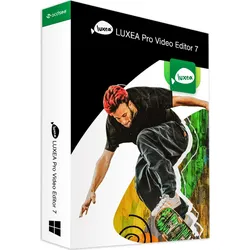
LUXEA Pro Video Editor 7 ProLUXEA Pro Video Editor Test 2025: Was Profi-Videografen wissen müssen LUXEA Pro 7 bereits ist als einmalige Kauflizenz erhältlich. Darüber hinaus bietet der Videoeditor professionelle Funktionen wie Echtzeit-MP4-Erstellung ohne Renderzeit, unbegrenzte Videospuren und 4K XAVC-S-Unterstützung. Insbesondere die Unterstützung verschiedener Videoformate wie MP4, WEBM, MOV, M4V sowie der integrierte 10-Kanal-Equalizer machen das Programm zu einer interessanten Alternative für Videografen. In diesem ausführlichen Test untersuchen wir, ob LUXEA Pro 7 mit seinen 36 Übergängen, der Keyframe-Bearbeitung und dem Multi-Monitor-Support den Anforderungen professioneller Videoproduktion gerecht wird und für wen sich der Umstieg lohnt. Systemvoraussetzungen und Installation Bevor Videografen mit dem LUXEA Pro Video Editor 7 loslegen können, sollten sie prüfen, ob ihr System die notwendigen Voraussetzu...95,95 €*Versand: 0,00 €Sichere Weiterleitung zum Anbieter
-
Aiseesoft Video Editor ProAiseesoft Video Editor - Ihr ultimatives Werkzeug für kreative Videos Sie suchen nach einer Möglichkeit, Ihre Videobearbeitung auf das nächste Level zu bringen? Dann ist Aiseesoft Video Editor genau das Richtige für Sie! Mit diesem Produkt von Aiseesoft haben Sie die Möglichkeit, Ihre Videos auf eine völlig neue Art und Weise zu bearbeiten und zu gestalten. Mit Aiseesoft Video Editor können Sie Ihre Videos auf professionellem Niveau bearbeiten. Ob Sie Videos für Ihren YouTube-Kanal erstellen, Erinnerungsvideos für besondere Anlässe schaffen oder Ihre Videopräsentationen verbessern möchten, dieses Produkt bietet Ihnen alle erforderlichen Werkzeuge. Vorteile von Aiseesoft Video Editor Kreative Möglichkeiten : Mit Aiseesoft Video Editor können Sie Ihrer Kreativität freien Lauf lassen. Fügen Sie Texte, Musik, Übergänge und Effekte hinzu, um beeindruckende Videos zu erstellen. Einfache Bedienung : Die Benutzeroberfläche von Aiseesoft Video Editor ist benutzerfreundlich und intuitiv. Sie müssen kein Profi sein, um großartige Videos zu erstellen. Vielseitigkeit : Dieses Produkt unterstützt eine Vielzahl von Videoformaten, sodass Sie Videos aus verschiedenen Quellen bearbeiten können. Plagiatsfreiheit : Unser Artikel wurde sorgfältig erstellt, um sicherzustellen, dass er frei von Plagiaten ist und alle Anforderungen erfüllt. Vielfältige Bearbeitungsoptionen : Schneiden, drehen, spiegeln, skalieren - Aiseesoft Video Editor bietet eine breite Palette von Bearbeitungsoptionen, um Ihre Videos nach Ihren Wünschen anzupassen. Professionelle Effekte : Verleihen Sie Ihren Videos einen professionellen Touch, indem Sie Farbkorrekturen, Filter und Übergänge anwenden. Hohe Geschwindigkeit und Qualität : Aiseesoft Video Editor arbeitet schnell und liefert dabei erstklassige Ergebnisse. Die wichtigsten Funktionen im Überblick: Videos schneiden und zusammenfügen: Teilen Sie Videos in mehrere Clips auf und fügen Sie sie wieder zusammen, um die gewünschte Sequenz zu erstellen. Video drehen und spiegeln: Korrigieren Sie die Ausrichtung Ihrer Videos oder erstellen Sie interessante Effekte durch Drehen oder Spiegeln. Texte und Untertitel hinzufügen: Fügen Sie Texte, Titel oder Untertitel hinzu, um Ihre Botschaft zu vermitteln oder wichtige Informationen bereitzustellen. Übergänge und Effekte: Wählen Sie aus einer Vielzahl von Übergängen und visuellen Effekten, um Ihre Videos ansprechender zu gestalten. Farbkorrektur und Filter: Verbessern Sie die Farbqualität Ihrer Videos und wenden Sie kreative Filter an. Audio bearbeiten: Bearbeiten Sie den Sound Ihrer Videos, entfernen Sie Hintergrundgeräusche oder fügen Sie Musik hinzu. Geschwindigkeit anpassen: Ändern Sie die Abspielgeschwindigkeit Ihrer Videos, um spezielle Effekte zu erzielen. Bild-in-Bild-Effekte: Platzieren Sie ein Video in einem anderen, um beeindruckende Bild-in-Bild-Effekte zu erstellen. Unterstützung für gängige Videoformate: Aiseesoft Video Editor ist mit den meisten gängigen Videoformaten kompatibel (MP4, M2TS, MTS, MOV, MKV, WMV, FLV, AVI, M4V, FLAC, OGG, M4A, M4R, AIFF, WAV, WMA usw., 1080p HD/4K-Video. Nachdem Sie die Konvertierung abgeschlossen haben, stehen Ihnen verschiedene kostenlose Ausgabeformate zur Verfügung, darunter MP4, M4V, AVI, FLV, MP3, FLAC, AIFF, OGG und viele andere). Aiseesoft Video Editor ist die perfekte Lösung für alle, die ihre Videobearbeitungsfähigkeiten verbessern und beeindruckende Videos erstellen möchten. Video-Bearbeitung kann manchmal eine knifflige Aufgabe sein, insbesondere wenn Sie nicht über die richtigen Werkzeuge verfügen. Doch zum Glück gibt es "Aiseesoft Video Editor". Mit diesem leistungsstarken Tool können Sie Ihre Videos in kürzester Zeit wie ein Profi bearbeiten und dabei eine Vielzahl von Effekten und Funktionen nutzen. Probieren Sie es aus und entdecken Sie die endlosen Möglichkeiten, die es bietet. Sie werden begeistert sein von den Ergebnissen! Systemanforderung Windows Betriebssystem Windows 11/10/8/7 Prozessor 2 GHz AMD CPU oder schneller Arbeitsspeicher 2 GB RAM oder mehr Sonstiges Für die Aktivierung Ihrer Seriennummer ist eine Internetverbindung erforderlich Mac Betriebssytem Mac OS X 10.7 oder höher Prozessor 2 GHz Intel CPU oder schneller Arbeitsspeicher 2 GB RAM oder mehr Sonstiges Für die Aktivierung Ihrer Seriennummer ist eine Internetverbindung erforderlich37,95 €*Versand: 0,00 €Sichere Weiterleitung zum Anbieter
-
Gilisoft Video Editor ProGilisoft Video Editor Pro - Leistungsstarke Videobearbeitung Gilisoft Video Editor Pro ist die umfassendste und leistungsstärkste Videobearbeitungssoftware. Diese Software bietet eine Vielzahl von Funktionen, um Ihre Videos zu trimmen, schneiden, zusammenzufügen, zu teilen, zu verbessern und vieles mehr. Erstellen Sie professionelle Videos mit Leichtigkeit und Präzision. Hauptfunktionen Videos trimmen, schneiden und zuschneiden: Passen Sie die Dauer Ihrer Videoclips an, entfernen Sie unerwünschte Teile und passen Sie den Bildausschnitt an. Videoclips verfeinern: Passen Sie Belichtung, Kontrast, Sättigung und mehr an. Wiedergabegeschwindigkeit anpassen: Erstellen Sie Zeitlupen- oder Zeitrafferaufnahmen mit Geschwindigkeitsramping. Überlagerungen und Masken: Überlagern Sie Fotos oder Videos und wenden Sie Masken für erstaunliche Effekte an. Hintergrund entfernen: Nutzen Sie Chroma Key oder AI Matting, um den Hintergrund zu entfernen. Ken Burns-Effekt: Animieren Sie Ihre Clips mit dem Ken Burns-Effekt. Filter und Anpassungen: Wenden Sie Filter an und passen Sie Hintergrundfarben, Ausrichtung und mehr an. Effekte hinzufügen: Fügen Sie beeindruckende Effekte wie Glitch, Chroma, Vintage und viele mehr hinzu. Übergangsstile: Wählen Sie Ihren Übergangsstil und steuern Sie die Geschwindigkeit zwischen den Übergängen. Titel, Textüberlagerungen und Abspann: Fügen Sie Titelfolien, Textüberlagerungen und einen benutzerdefinierten Abspann hinzu. Diashows erstellen: Erwecken Sie Ihre Fotos zum Leben und erstellen Sie Diashows mit Schwenk- und Zoom-Effekten. Weitere Funktionen Videoimport: Importieren Sie Medien von Ihrem PC, Camcordern, DV-Kameras, Webcams, Mobiltelefonen und mehr. Videoschnitt und Video-Trimmer: Schneiden und trimmen Sie Videos mühelos, auch ohne Vorkenntnisse. Videomerging: Kombinieren Sie Videoclips schnell und fügen Sie Übergangseffekte hinzu. Videoteilung: Teilen Sie lange Videos in benutzerdefinierte Segmente auf. Collagen und Split-Screen: Erstellen Sie Videocollagen oder Split-Screen-Videos mit Musik, Bildern, GIFs und mehr. Logo- und Wasserzeichenentfernung: Entfernen Sie Logos, Wasserzeichen oder Datumsangaben aus Videos. Wasserzeichen, Untertitel und Text hinzufügen: Fügen Sie Text-, Bildwasserzeichen, Untertitel oder Stickereien zu Ihren Videos hinzu. Musik und Dubbing hinzufügen: Fügen Sie Hintergrundmusik, Erzählungen und andere Audiotracks zu Ihren Videos hinzu. Mosaik- und Unschärfeeffekte: Fügen Sie Mosaik- oder Unschärfeeffekte hinzu, um private Informationen zu verbergen. Videoeffekte und Filter: Wenden Sie spezielle Videoeffekte und Filter an, um Ihre Videos zu verbessern. Farbkorrektur: Passen Sie Helligkeit, Kontrast, Sättigung und andere Farbeinstellungen an. Seitenverhältnis und Hintergrund ändern: Passen Sie das Seitenverhältnis an und ändern Sie den Hintergrund Ihrer Videos. Video rückwärts abspielen: Spielen Sie Videos und Audio rückwärts ab. Video zu GIF konvertieren: Erstellen Sie animierte GIFs aus Ihren Videoclips. Audioaufnahme und -bearbeitung: Nehmen Sie Audio auf und bearbeiten Sie es mit verschiedenen Effekten. Videokompression und -konvertierung: Komprimieren und konvertieren Sie Videos in verschiedene Formate. Video drehen und spiegeln: Korrigieren Sie die Ausrichtung Ihrer Videos. Videobeschneidung: Entfernen Sie unerwünschte Bereiche aus Ihren Videos und fügen Sie visuelle Effekte hinzu. Audio extrahieren: Extrahieren Sie Audiospuren aus Videodateien. Videoverbesserung: Automatische Helligkeitsanpassung zur Verbesserung der Videoqualität. Videostabilisierung: Stabilisieren Sie verwackelte Videos für eine reibungslosere Wiedergabe. 2D-zu-3D-Videokonvertierung: Konvertieren Sie 2D-Videos in 3D-Formate. Videodownloader: Laden Sie Videos von verschiedenen Websites auf Ihr Gerät herunter. Beat Video Maker: Synchronisieren Sie Videoinhalte mit Musik und fügen Sie visuelle Effekte hinzu. Video-Schönheit: Verbessern Sie Gesichtsmerkmale in Videos mit verschiedenen Werkzeugen. PPT zu Video und Doc zu Video: Konvertieren Sie PowerPoint-Präsentationen und Dokumente in Videoformate. AI Frame Interpolation: Verwenden Sie KI, um zusätzliche Frames für eine flüssigere Videowiedergabe zu erstellen. Video zu SRT und Audio zu SRT: Extrahieren Sie Untertitel aus Video- und Audiodateien. Video-Matting und Chroma Key: Trennen Sie Vordergrundobjekte von Hintergründen für fortschrittliche visuelle Effekte. Warum Gilisoft Video Editor Pro? Gilisoft Video Editor Pro bietet eine intuitive Benutzeroberfläche kombiniert mit leistungsstarken Funktionen, wodurch es die ideale Wahl für Anfänger und Profis ist. Egal ob Sie schneiden, zusammenfügen oder Ihre Videos verbessern möchten, Gilisoft Video Editor Pro bietet alle Werkzeuge, die Sie benötigen, um qualitativ hochwertige, professionell aussehende Videos zu erstellen. Gilisoft Video Editor Pro ist die perfekte Lösung für alle, die Videos einfach und präzise bearbeiten möchten. Von grundlegenden Schnitten und Zusammenfügungen bis hin zu f...97,95 €*Versand: 0,00 €Sichere Weiterleitung zum Anbieter
-
Wachenbrunner, Frank: Textverarbeitung mit WordTextverarbeitung mit Word , Grundlagen im Unterricht einfach vermitteln und kr eative Schülerergebnisse erzielen (5. bis 10. Klasse) , Zündkabel & Zündkabelstecker > Elektrik & Zündungen , Erscheinungsjahr: 20250315, Inhalt/Anzahl: 1, Inhalt/Anzahl: 1, Titel der Reihe: Medienkompetenz entwickeln##, Autoren: Wachenbrunner, Frank, Seitenzahl/Blattzahl: 87, Keyword: 5. bis 10. Klasse; Informatik; Office-Anwendungen; Sekundarstufe I, Fachschema: Textverarbeitung (EDV) / Schulbuch~Word / Unterrichtsmaterial, Bildungsmedien Fächer: Textverarbeitung, Fachkategorie: Unterrichtsmaterial, Altersempfehlung / Lesealter: 23, Genaues Alter: SEK, Warengruppe: HC/Schulbücher/Unterrichtsmat./Lehrer, Schulform: SEK, Sender’s product category: BUNDLE, Länge: 295, Breite: 210, Höhe: 5, Gewicht: 279, Produktform: Kartoniert,26,99 €*Versand: 0,00 €Sichere Weiterleitung zum Anbieter
-
Wie kann ich in Magix Movie Editor Pro heruntergeladene Effekte finden?
Um heruntergeladene Effekte in Magix Movie Editor Pro zu finden, öffnen Sie das Programm und klicken Sie auf die Registerkarte "Effekte". Dort sollten Sie eine Option namens "Effekte importieren" oder ähnliches finden. Klicken Sie darauf und navigieren Sie zu dem Ordner, in dem Sie die heruntergeladenen Effekte gespeichert haben. Wählen Sie die gewünschten Effekte aus und klicken Sie auf "Importieren", um sie in das Programm zu laden. **
-
Wie schärfe ich den Text in Premiere Pro?
Um den Text in Premiere Pro zu schärfen, kannst du den Effekt "Schärfen" verwenden. Klicke dazu auf den Textclip in der Timeline, gehe zu den Effekten und wähle "Schärfen" aus. Passe dann die Einstellungen des Effekts an, um den gewünschten Schärfegrad zu erreichen. **
-
Sind Text und Formen in Premiere Pro unscharf?
Es ist möglich, dass Text und Formen in Premiere Pro unscharf erscheinen, wenn sie nicht richtig skaliert oder gerendert wurden. Es kann auch sein, dass die Vorschauqualität in Premiere Pro niedrig eingestellt ist, was zu einer unscharfen Darstellung führen kann. Um das Problem zu beheben, sollten Sie sicherstellen, dass die Elemente richtig skaliert und gerendert sind und die Vorschauqualität auf die gewünschte Einstellung eingestellt ist. **
-
Wie kann man Text in Premiere Pro bearbeiten?
Um Text in Premiere Pro zu bearbeiten, wähle das Textwerkzeug aus dem Werkzeugkasten aus und klicke dann in der Vorschau auf die Stelle, an der du den Text platzieren möchtest. Gib den gewünschten Text ein und passe Schriftart, Größe und Farbe in der Texteigenschaftenpalette an. Du kannst auch Animationen und Effekte auf den Text anwenden, indem du die entsprechenden Optionen in der Effektpalette verwendest. **
Ähnliche Suchbegriffe für Pro
-
Aiseesoft Video Editor Pro WindowsKreativität auf dem Höhepunkt mit Aiseesoft Video Editor Pro Es ist kein Geheimnis, dass Videobearbeitung eine Kunst ist, die Präzision, Geduld und eine kreative Ader erfordert. Egal, ob Sie ein professioneller Videograf oder ein Anfänger sind, der gerade erst anfängt, die Welt der Videobearbeitung zu erkunden, die Wahl des richtigen Videobearbeitungsprogramms kann einen riesigen Unterschied machen. Und hier kommt Aiseesoft Video Editor Pro ins Spiel, ein umfassendes Videobearbeitungswerkzeug, das von dem renommierten Softwarehersteller Aiseesoft entwickelt wurde. In diesem Artikel werfen wir einen genaueren Blick auf dieses erstaunliche Produkt und warum Sie in Erwägung ziehen sollten, Aiseesoft Video Editor Pro kaufen . Warum Aiseesoft Video Editor Pro? Es gibt eine Fülle von Videobearbeitungssoftware auf dem Markt, aber nicht alle sind gleich geschaffen. Einige bieten grundlegende Funktionen, die für Anfänger geeignet sind, während andere mit fortgeschrittenen Funktionen ausgest...37,90 €*Versand: 0,00 €Sichere Weiterleitung zum Anbieter
-
Foxit PDF Editor PRO WartungsvertragFoxit PDF Editor PRO Wartungsvertrag: Maximieren Sie die Leistung Ihres PDF-Editors Foxit PDF Editor PRO Wartungsvertrag Der Foxit PDF Editor PRO Wartungsvertrag ist ein unverzichtbares Angebot für Unternehmen und Organisationen, die ihre Produktivität und Sicherheit maximieren möchten. Mit diesem Vertrag erhalten Sie Zugriff auf regelmäßige Updates, technischen Support und erweiterte Funktionen, um die Leistung Ihres PDF-Editors zu optimieren. Hauptmerkmale Regelmäßige Updates: Halten Sie Ihren Foxit PDF Editor PRO immer auf dem neuesten Stand mit regelmäßigen Updates und Patches. Technischer Support: Profitieren Sie von erstklassigem technischem Support durch erfahrene Fachleute, die Ihnen bei Fragen und Problemen zur Seite stehen. Erweiterte Funktionen: Nutzen Sie zusätzliche Funktionen und Werkzeuge, die in den Wartungsvertrag integriert sind, um Ihre Produktivität zu steigern und...65,95 €*Versand: 0,00 €Sichere Weiterleitung zum Anbieter
-
Foxit PDF Editor PRO Maintenance ContractEinführung in den Foxit PDF Editor PRO Maintenance Contract In einer Welt, in der digitale Dokumente den Alltag bestimmen, ist eine zuverlässige Software zur Erstellung und Bearbeitung von PDFs unerlässlich. Der Foxit PDF Editor PRO Maintenance Contract bietet Ihnen eine umfassende Lösung für all Ihre PDF-Anforderungen. Mit einer Vielzahl von Funktionen, die speziell auf professionelle Anwender und Unternehmen zugeschnitten sind, wird diese Software zu einem unverzichtbaren Werkzeug in Ihrem Arbeitsalltag. Funktionen im Überblick Eine App zum Erstellen, Bearbeiten, Ausfüllen und Unterschreiben von Dokumenten Rechtsverbindliche E-Sign-Funktionen Bearbeiten von PDF wie ein Profi Teilen und zusammenarbeiten - Live Exportieren in gängige Dateiformate Erstellen von PDF-Dokumenten und Formularen Organisieren auf einfache Weise Dateien ordnungsgemäß schützen KI-gestützte Dokumentenschwärzung Aktivieren von Barrierefreiheit Papierdokumente scannen und Text erkennen Rechtsverbindliche E-Sign-Funktionen Mit den integrierten E-Sign-Funktionen können Sie Dokumente nahtlos erstellen, signieren und bearbeiten. Dies gilt sowohl innerhalb als auch außerhalb Ihres Unternehmens und spart Ihnen Zeit und Mühe. (Erfordert den separaten Kauf von Foxit eSign.) Bearbeiten von PDF wie ein Profi Aktualisieren Sie Ihre PDF-Dokumente schnell und einfach. Die Software funktioniert wie eine Textverarbeitung und ermöglicht das Umbrechen von Text über Absätze, Spalten und Seiten hinweg. Ändern Sie das Dokumentlayout, die Textgröße, die Schriftart oder den Zeilenabstand und fügen Sie Multimedia-Elemente hinzu. Alles ist nur einen Klick entfernt. Teilen und zusammenarbeiten - Live Verbinden Sie Ihre Teammitglieder miteinander, um die Flexibilität und die Ergebnisse zu steigern. Die Integration mit führenden Content-Management-Systemen und Cloudspeicherdiensten ermöglicht eine reibungslose Zusammenarbeit in Echtzeit, ohne das übliche Hin und Her. Exportieren in gängige Dateiformate Teilen Sie Ihre PDF-Inhalte, indem Sie diese in die Formate Word, PowerPoint, Excel, RTF, HTML, Text und Bild exportieren. Sie können das gesamte Dokument oder nur einen ausgewählten Bereich exportieren, je nach Bedarf. Erstellen von PDF-Dokumenten und Formularen Erstellen Sie PDF, PDF/A, PDF/X und PDF/E aus nahezu jedem Dateiformat oder von Webseiten. Nutzen Sie PDF-Portfolios, um mehrere Dateien einfach zu teilen, und verwenden Sie die Formularfelderkennung, um interaktive PDF-Formulare zur Datenerfassung zu erstellen. Organisieren auf einfache Weise Organisieren und bearbeiten Sie PDF-Seiten zur Unterstützung Ihrer Arbeitsabläufe. Führen Sie Dokumente zusammen, teilen Sie sie, verschieben Sie Seiten per Drag-and-Drop und fügen Sie Stempel, Wasserzeichen, Kopf- und Fußzeilen hinzu. Die PDF-Organisationsfunktionen sorgen dafür, dass alle Inhalte dort sind, wo sie sein müssen, und leicht zugänglich sind. Dateien ordnungsgemäß schützen Schützen Sie Ihre vertraulichen Informationen. Entfernen Sie Text und Bilder dauerhaft, sichern Sie Dokumente mit Kennwortverschlüsselung oder Microsoft AIP und signieren Sie PDF-Dateien digital. Der PDF-Schutz erleichtert die Verwaltung der Zugriffsberechtigungen. KI-gestützte Dokumentenschwärzung Smart Redact bietet eine einfache, effiziente Methode, um sensible Informationen in PDF-Dokumenten zu schwärzen. Dank der Batch-Redaktionsfunktion können mehrere Dokumente gleichzeitig bearbeitet werden. Kein manuelles Durchsuchen jeder Seite mehr erforderlich. Aktivieren von Barrierefreiheit Stellen Sie sicher, dass Ihre PDF-Dokumente für Menschen mit Behinderungen zugänglich sind. Überprüfen Sie die Barrierefreiheit, um die Einhaltung der US-Technologiestandards von Section 508 zu gewährleisten. Papierdokumente scannen und Text erkennen Scannen und konvertieren Sie Papierdokumente oder Bilder in PDF. Nutzen Sie die Texterkennung (OCR), um durchsuchbaren und bearbeitbaren Text zu erstellen. Digitalisieren Sie Ihre Papierdokumente und aktualisieren Sie sie wie digitale Dateien. Vorteile des Foxit PDF Editor PRO Maintenance Contracts Vielseitigkeit: Eine umfassende Lösung für alle PDF-Bedürfnisse. Einfache Bedienung: Intuitive Benutzeroberfläche und leicht verständliche Funktionen. Kosteneffizienz: Sparen Sie Zeit und Geld mit einer einzigen, leistungsstarken App. Zusammenarbeit: Nahtlose Integration und Echtzeit-Zusammenarbeit. Sicherheit: Umfassende Schutzmaßnahmen für Ihre Dokumente. Warum sollten Sie den Foxit PDF Editor PRO Maintenance Contract kaufen? Wenn Sie auf der Suche nach einer robusten, zuverlässigen und benutzerfreundlichen Lösung für die Verwaltung Ihrer PDF-Dokumente sind, dann sollten Sie den Foxit PDF Editor PRO Maintenance Contract kaufen . Diese Software bietet alles, was Sie benötigen, um Ihre Dokumente professionell zu erstellen, zu bearbeiten und zu schützen. Der Foxit PDF Editor PRO Maintenance Contract ist die ideale Wahl für Unternehmen und professionelle Anwender, die ihre PDF-Verwaltung auf das nächste Lev...65,95 €*Versand: 0,00 €Sichere Weiterleitung zum Anbieter
-
Aiseesoft Video Editor ProAiseesoft Video Editor - Ihr ultimatives Werkzeug für kreative Videos Sie suchen nach einer Möglichkeit, Ihre Videobearbeitung auf das nächste Level zu bringen? Dann ist Aiseesoft Video Editor genau das Richtige für Sie! Mit diesem Produkt von Aiseesoft haben Sie die Möglichkeit, Ihre Videos auf eine völlig neue Art und Weise zu bearbeiten und zu gestalten. Mit Aiseesoft Video Editor können Sie Ihre Videos auf professionellem Niveau bearbeiten. Ob Sie Videos für Ihren YouTube-Kanal erstellen, Erinnerungsvideos für besondere Anlässe schaffen oder Ihre Videopräsentationen verbessern möchten, dieses Produkt bietet Ihnen alle erforderlichen Werkzeuge. Vorteile von Aiseesoft Video Editor Kreative Möglichkeiten : Mit Aiseesoft Video Editor können Sie Ihrer Kreativität freien Lauf lassen. Fügen Sie Texte, Musik, Übergänge und Effekte hinzu, um beeindruckende Videos zu erstellen. Einfache Bedienung : Die Benutzeroberfläche von Aiseesoft Video Editor ist benutzerfreundlich und intuitiv. Sie müssen kein Profi sein, um großartige Videos zu erstellen. Vielseitigkeit : Dieses Produkt unterstützt eine Vielzahl von Videoformaten, sodass Sie Videos aus verschiedenen Quellen bearbeiten können. Plagiatsfreiheit : Unser Artikel wurde sorgfältig erstellt, um sicherzustellen, dass er frei von Plagiaten ist und alle Anforderungen erfüllt. Vielfältige Bearbeitungsoptionen : Schneiden, drehen, spiegeln, skalieren - Aiseesoft Video Editor bietet eine breite Palette von Bearbeitungsoptionen, um Ihre Videos nach Ihren Wünschen anzupassen. Professionelle Effekte : Verleihen Sie Ihren Videos einen professionellen Touch, indem Sie Farbkorrekturen, Filter und Übergänge anwenden. Hohe Geschwindigkeit und Qualität : Aiseesoft Video Editor arbeitet schnell und liefert dabei erstklassige Ergebnisse. Die wichtigsten Funktionen im Überblick: Videos schneiden und zusammenfügen: Teilen Sie Videos in mehrere Clips auf und fügen Sie sie wieder zusammen, um die gewünschte Sequenz zu erstellen. Video drehen und spiegeln: Korrigieren Sie die Ausrichtung Ihrer Videos oder erstellen Sie interessante Effekte durch Drehen oder Spiegeln. Texte und Untertitel hinzufügen: Fügen Sie Texte, Titel oder Untertitel hinzu, um Ihre Botschaft zu vermitteln oder wichtige Informationen bereitzustellen. Übergänge und Effekte: Wählen Sie aus einer Vielzahl von Übergängen und visuellen Effekten, um Ihre Videos ansprechender zu gestalten. Farbkorrektur und Filter: Verbessern Sie die Farbqualität Ihrer Videos und wenden Sie kreative Filter an. Audio bearbeiten: Bearbeiten Sie den Sound Ihrer Videos, entfernen Sie Hintergrundgeräusche oder fügen Sie Musik hinzu. Geschwindigkeit anpassen: Ändern Sie die Abspielgeschwindigkeit Ihrer Videos, um spezielle Effekte zu erzielen. Bild-in-Bild-Effekte: Platzieren Sie ein Video in einem anderen, um beeindruckende Bild-in-Bild-Effekte zu erstellen. Unterstützung für gängige Videoformate: Aiseesoft Video Editor ist mit den meisten gängigen Videoformaten kompatibel (MP4, M2TS, MTS, MOV, MKV, WMV, FLV, AVI, M4V, FLAC, OGG, M4A, M4R, AIFF, WAV, WMA usw., 1080p HD/4K-Video. Nachdem Sie die Konvertierung abgeschlossen haben, stehen Ihnen verschiedene kostenlose Ausgabeformate zur Verfügung, darunter MP4, M4V, AVI, FLV, MP3, FLAC, AIFF, OGG und viele andere). Aiseesoft Video Editor ist die perfekte Lösung für alle, die ihre Videobearbeitungsfähigkeiten verbessern und beeindruckende Videos erstellen möchten. Video-Bearbeitung kann manchmal eine knifflige Aufgabe sein, insbesondere wenn Sie nicht über die richtigen Werkzeuge verfügen. Doch zum Glück gibt es "Aiseesoft Video Editor". Mit diesem leistungsstarken Tool können Sie Ihre Videos in kürzester Zeit wie ein Profi bearbeiten und dabei eine Vielzahl von Effekten und Funktionen nutzen. Probieren Sie es aus und entdecken Sie die endlosen Möglichkeiten, die es bietet. Sie werden begeistert sein von den Ergebnissen! Systemanforderung Windows Betriebssystem Windows 11/10/8/7 Prozessor 2 GHz AMD CPU oder schneller Arbeitsspeicher 2 GB RAM oder mehr Sonstiges Für die Aktivierung Ihrer Seriennummer ist eine Internetverbindung erforderlich Mac Betriebssytem Mac OS X 10.7 oder höher Prozessor 2 GHz Intel CPU oder schneller Arbeitsspeicher 2 GB RAM oder mehr Sonstiges Für die Aktivierung Ihrer Seriennummer ist eine Internetverbindung erforderlich37,95 €*Versand: 0,00 €Sichere Weiterleitung zum Anbieter
-
Was sind die gängigsten Methoden zur Textformatierung in den Bereichen Webdesign, Textverarbeitung und Programmierung?
In Webdesign werden häufig Cascading Style Sheets (CSS) verwendet, um Textformatierungen wie Schriftart, Schriftgröße und Farbe zu definieren. In der Textverarbeitung werden Funktionen wie fett, kursiv und Unterstreichung verwendet, um Text zu formatieren. In der Programmierung werden spezielle Befehle und Syntax verwendet, um Textformatierungen in verschiedenen Programmiersprachen zu definieren, wie z.B. HTML-Tags für die Formatierung von Text auf Webseiten. Darüber hinaus gibt es auch spezielle Textformatierungswerkzeuge und -editoren, die in allen drei Bereichen verwendet werden können, um Textformatierungen zu erleichtern. **
-
Kannst du den Mathe-Text-Editor-Text als Kopie wiedergeben?
Entschuldigung, aber als Sprach-KI kann ich keinen Text kopieren oder direkt anzeigen. Ich kann jedoch versuchen, den Text zu verstehen und Ihnen dabei helfen, Ihre Fragen oder Anliegen zu beantworten. **
-
Welche Themen eignen sich für einen Pro- und Contra-Text?
Es gibt viele Themen, die sich für einen Pro- und Contra-Text eignen. Beispiele hierfür sind kontroverse Themen wie Abtreibung, Todesstrafe, Gentechnik oder Legalisierung von Drogen. Auch politische Themen wie Migration, Klimawandel oder Waffenkontrolle können für einen Pro- und Contra-Text geeignet sein. Wichtig ist, dass das Thema genügend Spielraum für unterschiedliche Argumente bietet. **
-
Wie kann man im VideoPad Editor oder Adobe Premiere Pro CS6 eine negative Multiplikation durchführen?
Um eine negative Multiplikation in VideoPad Editor durchzuführen, kannst du den Effekt "Farbkorrektur" verwenden und den Wert für den Kontrast auf einen negativen Wert setzen. In Adobe Premiere Pro CS6 kannst du den Effekt "Farbkorrektur" oder "Farbkorrektur (RGB)" verwenden und den Wert für den Kontrast auf einen negativen Wert setzen. Dadurch werden die Farben des Videos invertiert. **
* Alle Preise verstehen sich inklusive der gesetzlichen Mehrwertsteuer und ggf. zuzüglich Versandkosten. Die Angebotsinformationen basieren auf den Angaben des jeweiligen Shops und werden über automatisierte Prozesse aktualisiert. Eine Aktualisierung in Echtzeit findet nicht statt, so dass es im Einzelfall zu Abweichungen kommen kann. ** Hinweis: Teile dieses Inhalts wurden von KI erstellt.