Domain text-editor.de kaufen?
Wir ziehen mit dem Projekt
text-editor.de um.
Sind Sie am Kauf der Domain
text-editor.de interessiert?
domain@kv-gmbh.de · 0541-91531010
Domain text-editor.de kaufen?
Was sind Netzwerkeinstellungen?
Was sind Netzwerkeinstellungen? Netzwerkeinstellungen sind Konfigurationen, die festlegen, wie ein Gerät in einem Netzwerk kommuniziert. Dazu gehören IP-Adressen, Subnetzmasken, Gateway-Adressen und DNS-Server. Durch die richtige Konfiguration der Netzwerkeinstellungen können Geräte miteinander kommunizieren und auf Ressourcen im Netzwerk zugreifen. Netzwerkeinstellungen können sowohl manuell als auch automatisch über DHCP konfiguriert werden. Es ist wichtig, die Netzwerkeinstellungen korrekt einzurichten, um eine reibungslose Kommunikation im Netzwerk zu gewährleisten. **
Was sind Netzwerkeinstellungen beim iPhone?
Netzwerkeinstellungen beim iPhone sind die Einstellungen, die es dem Gerät ermöglichen, eine Verbindung zu verschiedenen Netzwerken herzustellen, wie zum Beispiel WLAN, Mobilfunknetzwerke oder Bluetooth. In den Netzwerkeinstellungen kann man unter anderem WLAN-Netzwerke suchen, sich mit ihnen verbinden und Passwörter eingeben. Man kann auch die Einstellungen für das Mobilfunknetzwerk anpassen, wie zum Beispiel das Roaming aktivieren oder deaktivieren. Zudem kann man in den Netzwerkeinstellungen auch die Bluetooth-Verbindung verwalten und Geräte koppeln. Es ist wichtig, die Netzwerkeinstellungen regelmäßig zu überprüfen und anzupassen, um eine stabile und sichere Verbindung zu gewährleisten. **


Ähnliche Suchbegriffe für Netzwerkeinstellungen
Top-Angebote
Produkte zum Begriff Netzwerkeinstellungen:
-
Wachenbrunner, Frank: Textverarbeitung mit WordTextverarbeitung mit Word , Grundlagen im Unterricht einfach vermitteln und kr eative Schülerergebnisse erzielen (5. bis 10. Klasse) , Zündkabel & Zündkabelstecker > Elektrik & Zündungen , Erscheinungsjahr: 20250315, Inhalt/Anzahl: 1, Inhalt/Anzahl: 1, Titel der Reihe: Medienkompetenz entwickeln##, Autoren: Wachenbrunner, Frank, Seitenzahl/Blattzahl: 87, Keyword: 5. bis 10. Klasse; Informatik; Office-Anwendungen; Sekundarstufe I, Fachschema: Textverarbeitung (EDV) / Schulbuch~Word / Unterrichtsmaterial, Bildungsmedien Fächer: Textverarbeitung, Fachkategorie: Unterrichtsmaterial, Altersempfehlung / Lesealter: 23, Genaues Alter: SEK, Warengruppe: HC/Schulbücher/Unterrichtsmat./Lehrer, Schulform: SEK, Sender’s product category: BUNDLE, Länge: 295, Breite: 210, Höhe: 5, Gewicht: 279, Produktform: Kartoniert,26,99 €*Versand: 0,00 €Sichere Weiterleitung zum Anbieter
-
Normgerechte Textverarbeitung nach DIN 5008, hier Textverarbeitung (Unterweisung Kaufmann / Kauffrau für Bürokommunikation), Taschenbuch von KristinNormgerechte Textverarbeitung Nach Din 5008, Hier Textverarbeitung (unterweisung Kaufmann / Kauffrau Für Bürokommunikation), Taschenbuch Von Kristin Bauer, Grin, 978-3-638-59766-1, Seitenanzahl: 2414,99 €*Versand: 0,00 €Sichere Weiterleitung zum Anbieter
-
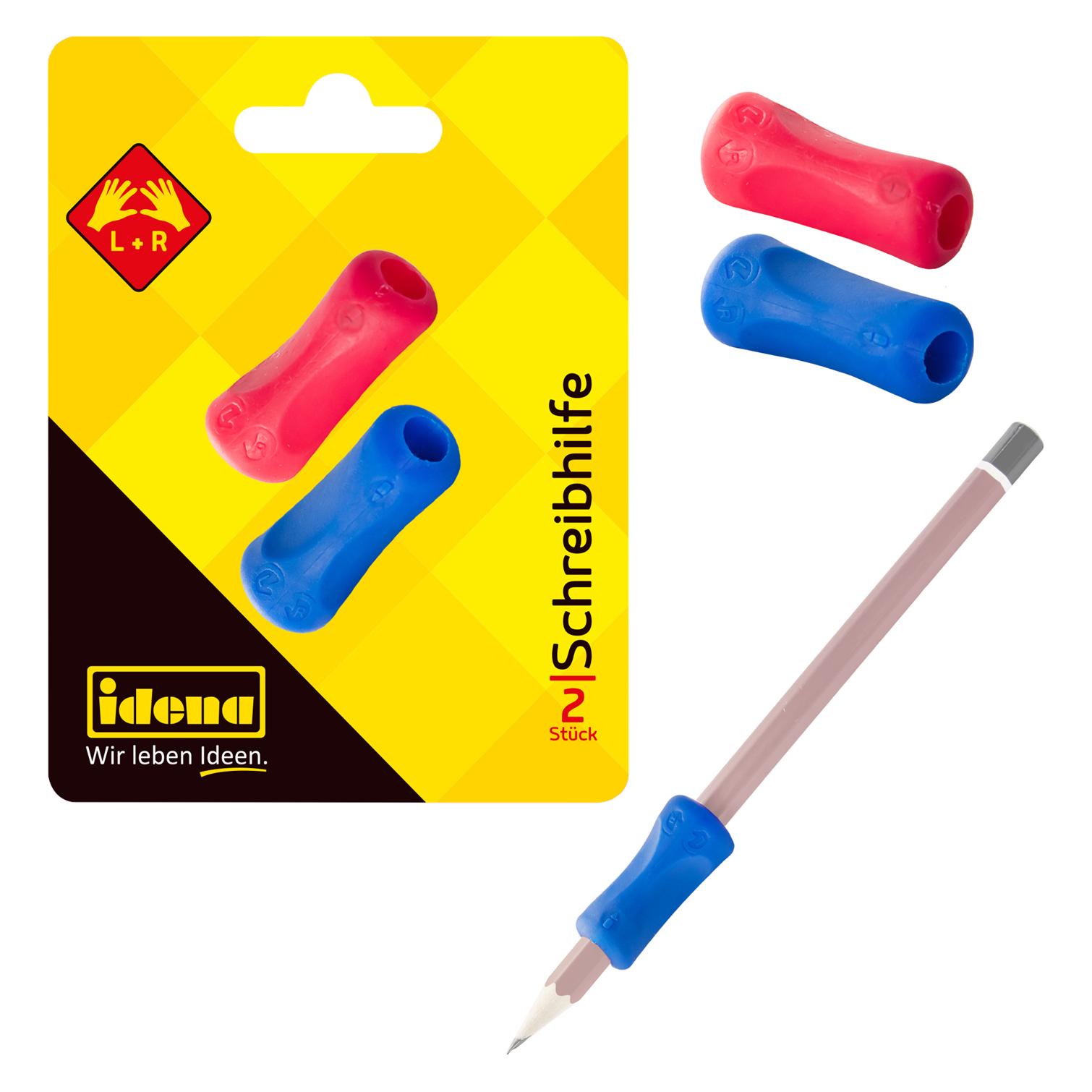
Kum Schreibhilfe 565.01.22 Pencil Grip, ergonomisch, sortiert, für Links- und RechtshänderSie erhalten 1 von 4 Farben (rot, grün, blau, orange) Verhindert Ermüdung Vermindert Schmerzen beim Schreiben Ermöglicht bequemes Schreiben Aufgrund seiner Form nutzt Pencil Grip körpereigene Physiologie, um Finger behutsam in richtige, entspannte Schreibform zu bringen Mit Kennzeichnung L und R zur Orientierung für Links - und Rechtshänder Geeignet für Jedermann, speziell aber für Kinder zum Schreibenlernen, Menschen mit geschwächter Hand- und Fingermuskulatur oder auch Rheuma- oder Arthritispatienten Von Ärzten entwickelt weitere Produktinformationen: geeignet für: Linkshänder, Rechtshänder passend für: Bleistifte, Filzstifte, Kugelschreiber, Bastelmesser, Pinsel etc. (gängige Formate / ca. 8mm Ø) Farbe: farbig sortiert Material: Ergonom-Schaumstoff (latexfrei / frei von toxischen Substanzen) Länge: 3,5 cm Besonderheit: farbig sortiert3,56 €*Versand: 4,15 €Sichere Weiterleitung zum Anbieter


-
Wo finde ich Netzwerkeinstellungen iPhone?
Die Netzwerkeinstellungen auf einem iPhone befinden sich in den Einstellungen. Du kannst sie öffnen, indem du auf das Symbol mit dem Zahnrad klickst. Anschließend scrollst du nach unten und wählst den Punkt "Allgemein" aus. Dort findest du die Option "Netzwerk" oder "WLAN", je nachdem, welche Einstellungen du ändern möchtest. Innerhalb dieser Menüs kannst du dann beispielsweise WLAN-Netzwerke hinzufügen, mobile Daten aktivieren oder VPN-Konfigurationen einrichten. **
-
Was versteht man unter Netzwerkeinstellungen?
Was versteht man unter Netzwerkeinstellungen? Netzwerkeinstellungen beziehen sich auf die Konfiguration von Computern und anderen Geräten, um eine Verbindung zu einem Netzwerk herzustellen. Dazu gehören die Einstellungen für IP-Adressen, Subnetzmasken, Gateway-Adressen und DNS-Server. Durch die richtige Konfiguration der Netzwerkeinstellungen können Geräte miteinander kommunizieren und auf Ressourcen im Netzwerk zugreifen. Netzwerkeinstellungen können sowohl manuell als auch automatisch konfiguriert werden, je nach den Anforderungen des Netzwerks. Es ist wichtig, die Netzwerkeinstellungen korrekt zu konfigurieren, um eine reibungslose und sichere Kommunikation im Netzwerk zu gewährleisten. **
-
Wo finde ich die Netzwerkeinstellungen?
Die Netzwerkeinstellungen können je nach Betriebssystem und Gerät an verschiedenen Orten zu finden sein. In der Regel sind sie jedoch in den Einstellungen oder Systemsteuerungen zu finden. Unter Windows können die Netzwerkeinstellungen beispielsweise über das Netzwerk- und Freigabecenter oder die Systemsteuerung aufgerufen werden. Auf einem Mac sind die Netzwerkeinstellungen unter den Systemeinstellungen zu finden. Auf mobilen Geräten wie Smartphones oder Tablets befinden sich die Netzwerkeinstellungen oft unter dem Menüpunkt "Einstellungen" oder "Verbindungen". Falls du Schwierigkeiten hast, die Netzwerkeinstellungen zu finden, kannst du auch in der Bedienungsanleitung deines Geräts nachschauen oder online nach Anleitungen suchen. **
-
Was sind Netzwerkeinstellungen Was wird gelöscht?
Netzwerkeinstellungen sind Einstellungen, die festlegen, wie ein Gerät mit anderen Geräten oder dem Internet kommuniziert. Dazu gehören beispielsweise die IP-Adresse, Subnetzmaske, Gateway und DNS-Server. Wenn Netzwerkeinstellungen gelöscht werden, bedeutet dies in der Regel, dass alle Konfigurationen, die für die Verbindung mit einem Netzwerk erforderlich sind, entfernt werden. Das Gerät kann dann keine Verbindung mehr zum Netzwerk herstellen, bis die Einstellungen erneut konfiguriert werden. Es ist wichtig, vorsichtig zu sein, wenn Netzwerkeinstellungen gelöscht werden, da dies zu Verbindungsproblemen führen kann. **


Was passiert, wenn man die Netzwerkeinstellungen zurücksetzt?
Wenn man die Netzwerkeinstellungen zurücksetzt, werden alle individuellen Einstellungen wie WLAN-Passwörter, IP-Adressen und DNS-Einstellungen gelöscht. Das Gerät wird dann auf die Werkseinstellungen zurückgesetzt und muss erneut konfiguriert werden, um eine Verbindung zum Netzwerk herzustellen. Dadurch können eventuelle Netzwerkprobleme behoben werden, aber es gehen auch alle persönlichen Netzwerkeinstellungen verloren. **
Was passiert wenn man die Netzwerkeinstellungen zurücksetzen?
Wenn man die Netzwerkeinstellungen zurücksetzt, werden alle gespeicherten Netzwerkverbindungen gelöscht und alle Einstellungen auf die Standardwerte zurückgesetzt. Das bedeutet, dass alle WLAN-Passwörter erneut eingegeben werden müssen und individuelle Netzwerkkonfigurationen verloren gehen. Eventuell können auch Probleme mit der Internetverbindung auftreten, bis die Verbindungen wieder neu eingerichtet sind. Es ist daher wichtig, vor dem Zurücksetzen der Netzwerkeinstellungen alle benötigten Informationen zu sichern, um später keine Schwierigkeiten bei der Wiederherstellung der Verbindungen zu haben. **
Top-Angebote
Produkte zum Begriff Netzwerkeinstellungen:
-
KUM 406.00.22 Schreibhilfe Sattler Grip - sortiertDie Schreibhilfe Sattler Grip unterstützt eine korrekte und entspannte Stifthaltung bei Kindern, die gerade das Schreiben lernen oder noch Schwierigkeiten mit der Feinmotorik haben. Die Schreibhilfe wird einfach auf gängige dicke und dünne (Bunt-)Stifte oder Pinsel gesteckt und ist für Linkshänder wie Rechtshänder gleichermaßen nutzbar. Durch das weiche Material wird übermäßiger Druck beim Schreiben abgefedert. So einfach benutzen Sie den KUM Sattler Grip: - Für Linkshänder und Rechtshänder - Aufstecken: Die aufgedruckte Stiftspitze auf dem Sattler Grip zeigt immer zur Spitze des Stiftes - Daumen platzieren: Linkshänder auf Griffmulde "L", Rechtshänder auf "R" - Zeigefinger platzieren: Auf zweiter Griffmulde - Mittelfinger platzieren: Auf Noppenfeld "M" zwischen den zwei Griffmulden. Artikelbezeichnung: Schreibhilfe Verwendung für Stiftdurchmesser: 8 mm Länge: 40 mm ergonomische Gestaltung: für Links- und Rechtshänder Griffzone: Noppen7,68 €*Versand: 0,00 €Sichere Weiterleitung zum Anbieter
-
Wachenbrunner, Frank: Textverarbeitung mit WordTextverarbeitung mit Word , Grundlagen im Unterricht einfach vermitteln und kr eative Schülerergebnisse erzielen (5. bis 10. Klasse) , Zündkabel & Zündkabelstecker > Elektrik & Zündungen , Erscheinungsjahr: 20250315, Inhalt/Anzahl: 1, Inhalt/Anzahl: 1, Titel der Reihe: Medienkompetenz entwickeln##, Autoren: Wachenbrunner, Frank, Seitenzahl/Blattzahl: 87, Keyword: 5. bis 10. Klasse; Informatik; Office-Anwendungen; Sekundarstufe I, Fachschema: Textverarbeitung (EDV) / Schulbuch~Word / Unterrichtsmaterial, Bildungsmedien Fächer: Textverarbeitung, Fachkategorie: Unterrichtsmaterial, Altersempfehlung / Lesealter: 23, Genaues Alter: SEK, Warengruppe: HC/Schulbücher/Unterrichtsmat./Lehrer, Schulform: SEK, Sender’s product category: BUNDLE, Länge: 295, Breite: 210, Höhe: 5, Gewicht: 279, Produktform: Kartoniert,26,99 €*Versand: 0,00 €Sichere Weiterleitung zum Anbieter
-
Was sind Netzwerkeinstellungen?
Was sind Netzwerkeinstellungen? Netzwerkeinstellungen sind Konfigurationen, die festlegen, wie ein Gerät in einem Netzwerk kommuniziert. Dazu gehören IP-Adressen, Subnetzmasken, Gateway-Adressen und DNS-Server. Durch die richtige Konfiguration der Netzwerkeinstellungen können Geräte miteinander kommunizieren und auf Ressourcen im Netzwerk zugreifen. Netzwerkeinstellungen können sowohl manuell als auch automatisch über DHCP konfiguriert werden. Es ist wichtig, die Netzwerkeinstellungen korrekt einzurichten, um eine reibungslose Kommunikation im Netzwerk zu gewährleisten. **
-
Was sind Netzwerkeinstellungen beim iPhone?
Netzwerkeinstellungen beim iPhone sind die Einstellungen, die es dem Gerät ermöglichen, eine Verbindung zu verschiedenen Netzwerken herzustellen, wie zum Beispiel WLAN, Mobilfunknetzwerke oder Bluetooth. In den Netzwerkeinstellungen kann man unter anderem WLAN-Netzwerke suchen, sich mit ihnen verbinden und Passwörter eingeben. Man kann auch die Einstellungen für das Mobilfunknetzwerk anpassen, wie zum Beispiel das Roaming aktivieren oder deaktivieren. Zudem kann man in den Netzwerkeinstellungen auch die Bluetooth-Verbindung verwalten und Geräte koppeln. Es ist wichtig, die Netzwerkeinstellungen regelmäßig zu überprüfen und anzupassen, um eine stabile und sichere Verbindung zu gewährleisten. **
-
Wo finde ich Netzwerkeinstellungen iPhone?
Die Netzwerkeinstellungen auf einem iPhone befinden sich in den Einstellungen. Du kannst sie öffnen, indem du auf das Symbol mit dem Zahnrad klickst. Anschließend scrollst du nach unten und wählst den Punkt "Allgemein" aus. Dort findest du die Option "Netzwerk" oder "WLAN", je nachdem, welche Einstellungen du ändern möchtest. Innerhalb dieser Menüs kannst du dann beispielsweise WLAN-Netzwerke hinzufügen, mobile Daten aktivieren oder VPN-Konfigurationen einrichten. **
-
Was versteht man unter Netzwerkeinstellungen?
Was versteht man unter Netzwerkeinstellungen? Netzwerkeinstellungen beziehen sich auf die Konfiguration von Computern und anderen Geräten, um eine Verbindung zu einem Netzwerk herzustellen. Dazu gehören die Einstellungen für IP-Adressen, Subnetzmasken, Gateway-Adressen und DNS-Server. Durch die richtige Konfiguration der Netzwerkeinstellungen können Geräte miteinander kommunizieren und auf Ressourcen im Netzwerk zugreifen. Netzwerkeinstellungen können sowohl manuell als auch automatisch konfiguriert werden, je nach den Anforderungen des Netzwerks. Es ist wichtig, die Netzwerkeinstellungen korrekt zu konfigurieren, um eine reibungslose und sichere Kommunikation im Netzwerk zu gewährleisten. **
Ähnliche Suchbegriffe für Netzwerkeinstellungen
-
Normgerechte Textverarbeitung nach DIN 5008, hier Textverarbeitung (Unterweisung Kaufmann / Kauffrau für Bürokommunikation), Taschenbuch von KristinNormgerechte Textverarbeitung Nach Din 5008, Hier Textverarbeitung (unterweisung Kaufmann / Kauffrau Für Bürokommunikation), Taschenbuch Von Kristin Bauer, Grin, 978-3-638-59766-1, Seitenanzahl: 2414,99 €*Versand: 0,00 €Sichere Weiterleitung zum Anbieter
-
Kum Schreibhilfe 565.01.22 Pencil Grip, ergonomisch, sortiert, für Links- und RechtshänderSie erhalten 1 von 4 Farben (rot, grün, blau, orange) Verhindert Ermüdung Vermindert Schmerzen beim Schreiben Ermöglicht bequemes Schreiben Aufgrund seiner Form nutzt Pencil Grip körpereigene Physiologie, um Finger behutsam in richtige, entspannte Schreibform zu bringen Mit Kennzeichnung L und R zur Orientierung für Links - und Rechtshänder Geeignet für Jedermann, speziell aber für Kinder zum Schreibenlernen, Menschen mit geschwächter Hand- und Fingermuskulatur oder auch Rheuma- oder Arthritispatienten Von Ärzten entwickelt weitere Produktinformationen: geeignet für: Linkshänder, Rechtshänder passend für: Bleistifte, Filzstifte, Kugelschreiber, Bastelmesser, Pinsel etc. (gängige Formate / ca. 8mm Ø) Farbe: farbig sortiert Material: Ergonom-Schaumstoff (latexfrei / frei von toxischen Substanzen) Länge: 3,5 cm Besonderheit: farbig sortiert3,56 €*Versand: 4,15 €Sichere Weiterleitung zum Anbieter
-
Gilisoft Audio EditorMeistern Sie Ihre Audiodateien mit Gilisoft Audio Editor In der heutigen digitalen Welt, in der Podcasts, Musik und Audioinhalte immer beliebter werden, ist es wichtig, ein zuverlässiges Werkzeug zur Bearbeitung von Audiodateien zu haben. Hier kommt der Gilisoft Audio Editor ins Spiel. Dieses vielseitige und leistungsstarke Programm bietet eine Vielzahl von Funktionen, die sowohl für Anfänger als auch für Profis geeignet sind. Aber warum sollten Sie den Gilisoft Audio Editor kaufen ? Lassen Sie uns das herausfinden. Was ist der Gilisoft Audio Editor? Der Gilisoft Audio Editor ist eine umfassende Software zur Bearbeitung von Audiodateien, entwickelt von dem renommierten Softwarehersteller Gilisoft . Mit diesem Programm können Sie Audiodateien schneiden, zusammenfügen, konvertieren und mit verschiedenen Effekten versehen. Es unterstützt eine breite Palette von Audioformaten, darunter MP3, WMA, WAV, AAC und viele mehr. Warum sollten Sie den Gilisoft Audio Editor kaufen? Warum ist der Gilisoft Audio Editor die beste Wahl für Sie? Hier sind einige Gründe: Benutzerfreundlichkeit : Mit einer klaren und intuitiven Benutzeroberfläche ist der Gilisoft Audio Editor ideal für Benutzer aller Erfahrungsstufen. Egal, ob Sie ein Anfänger oder ein erfahrener Audio-Editor sind, Sie werden keine Probleme haben, sich in der Software zurechtzufinden. Vielseitigkeit: Diese Software unterstützt eine Vielzahl von Audioformaten und bietet eine breite Palette von Bearbeitungswerkzeugen. Ob Sie schneiden, zusammenfügen, konvertieren oder Effekte hinzufügen möchten – der Gilisoft Audio Editor hat alles, was Sie brauchen. Kosteneffizienz : Im Vergleich zu anderen professionellen Audio-Editoren ist der Gilisoft Audio Editor erschwinglich und bietet dennoch eine Fülle von Funktionen. Wenn Sie den Gilisoft Audio Editor kaufen , erhalten Sie ein hervorragendes Preis-Leistungs-Verhältnis. Exklusive Funktionen des GiliSoft Audio Editors Einfacher & Schneller Audio-Bearbeitungsmodus Das Auswahlwerkzeug ermöglicht es Ihnen, das Bearbeitungssegment präzise festzulegen. Darüber hinaus können Sie auf der visuellen Wellenform eine Audiodatei durch Ausschneiden, Kopieren, Löschen, Einfügen, Trimmen und mehr visuell bearbeiten, um Ihren Anforderungen gerecht zu werden. Die Funktionen zum Vergrößern und Verkleinern bieten eine bessere Ansicht. Die unbegrenzten Rückgängig- und Wiederholfunktionen helfen Ihnen, Vorgänge leicht zu annullieren und zu wiederholen. Alles aufnehmen, was Sie hören Der integrierte Audiorecorder ermöglicht es Ihnen, jeden Ton aufzunehmen, den Sie hören, wie Online-Streaming-Audiodateien, DVD/CD, Live-Auftritte, Interviews, Internet, herkömmliches Radio, Schallplatten, Kassettenrekorder, Mikrofon, Mixer, elektronische Instrumente und mehr in Originalqualität. Darüber hinaus kann der GiliSoft Audio Editor aufgezeichnete Audiodateien bearbeiten, Effekte anwenden, andere Audios mischen oder sie speichern. Effekte für besten Audiogenuss hinzufügen Eingebaute Audioeffekte wie Einblenden, Ausblenden, Echo und Verstärkung stehen zur Verfügung, um Ihre Audiodateien zu verbessern. Sie können mehrere Audiospuren mischen und zusammenführen. Importieren und Exportieren Ihrer Lieblingsmusik Der GiliSoft Audio Editor unterstützt eine Vielzahl von Audioformaten wie MPEG (MP3, MP2), WAV, Windows Media Audio, Ogg Vorbis, MP2, M4A, CDA, RA, RAM, TTA, Audio Tracks, Dialogic VOX und mehr. Audio aus Video exportieren Das integrierte Video-zu-Audio-Konverter-Tool hilft Ihnen, Themenmusik aus Heimvideos, YouTube-Videos oder anderen Videodateien verlustfrei zu extrahieren. Genießen Sie einfach Ihre Lieblingsmusik auf tragbaren Playern. MP3-Tags bearbeiten Der GiliSoft Audio Editor enthält einen ID3-Editor, der Benutzern hilft, die internen Dateiinformationen, die mit einer MP3-Audiodatei verknüpft sind, einzufügen und zu ändern. Mit diesem Tool können Sie Ihre Musik nach Titel, Künstler, Album, Tracknummer und mehr organisieren. Der Gilisoft Audio Editor ist eine herausragende Wahl für alle, die eine leistungsstarke und benutzerfreundliche Software zur Bearbeitung von Audiodateien suchen. Mit seiner breiten Palette von Funktionen, der Unterstützung mehrerer Audioformate und dem ausgezeichneten Kundenservice bietet er alles, was Sie benötigen. Wenn Sie den Gilisoft Audio Editor kaufen , investieren Sie in ein Werkzeug, das Ihnen hilft, Ihre Audiodateien auf ein neues Niveau zu heben. Betriebssystem Windows 2000, 2003, XP, 7, 8, 10 und 11(32 bits & 64 bits)42,95 €*Versand: 0,00 €Sichere Weiterleitung zum Anbieter
-
Foxit PDF EditorFoxit PDF Editor: Die umfassende Lösung zur PDF-Bearbeitung für Unternehmen und Einzelpersonen In einer digitalen Welt, in der Dokumente schnell und effizient bearbeitet werden müssen, ist der Foxit PDF Editor eine erstklassige Lösung zur Erstellung, Bearbeitung und Verwaltung von PDF-Dokumenten. Diese Software bietet eine breite Palette an Funktionen, die sowohl für Unternehmen als auch für Privatanwender geeignet sind. Mit Foxit PDF Editor können Sie Ihre PDF-Dokumente einfach und professionell gestalten, ohne auf externe Dienstleister angewiesen zu sein. Egal, ob es sich um die Bearbeitung von Text, das Hinzufügen von Anmerkungen oder die Integration von Multimedia-Inhalten handelt – Foxit PDF Editor deckt alle Ihre Anforderungen ab. Was ist der Foxit PDF Editor? Der Foxit PDF Editor ist eine benutzerfreundliche Software zur Bearbeitung von PDF-Dokumenten, die alle notwendigen Funktionen für die Erstellung und Anpassung von PDFs bietet. Die intuitive Benutzeroberfläche erleichtert den Einstieg und ermöglicht eine einfache Bearbeitung Ihrer Dokumente. Mit Funktionen wie der Texterkennung (OCR), Kommentierung, Formularerstellung und Sicherheitsoptionen ist der Foxit PDF Editor eine vollwertige Lösung, die sich nahtlos in Ihre täglichen Arbeitsabläufe integrieren lässt. Hauptfunktionen des Foxit PDF Editor PDF-Bearbeitung: Bearbeiten Sie Text, fügen Sie Bilder hinzu und passen Sie die Formatierung von PDF-Dokumenten nach Ihren Wünschen an. OCR-Technologie: Nutzen Sie die Texterkennungsfunktion, um gescannte Dokumente oder Bilder in durchsuchbaren und bearbeitbaren Text umzuwandeln. Kommentieren und Markieren: Fügen Sie Anmerkungen, Markierungen und Kommentare hinzu, um wichtige Details hervorzuheben oder Feedback zu geben. Dokumenten- und Formularerstellung: Erstellen Sie professionelle Dokumente und Formulare mit benutzerdefinierten Feldern und Designs. Sicherheitsoptionen: Schützen Sie Ihre PDF-Dateien durch Verschlüsselung, Passwortschutz und digitale Signaturen. PDF-Konvertierung: Konvertieren Sie Ihre PDF-Dateien in verschiedene Formate wie Word, Excel und PowerPoint oder umgekehrt. Integration in Cloud-Dienste: Nahtlose Verbindung zu Cloud-Speicherlösungen wie Google Drive, Dropbox und OneDrive für die einfache Verwaltung und Freigabe von Dokumenten. Vorteile der Nutzung des Foxit PDF Editor Flexibilität: Der Foxit PDF Editor bietet umfangreiche Bearbeitungsmöglichkeiten, sodass Sie PDF-Dokumente jederzeit anpassen und aktualisieren können. Einfache Bedienung: Die benutzerfreundliche Oberfläche ermöglicht eine schnelle Navigation und intuitive Bedienung, selbst für Einsteiger. Umfassende Sicherheitsfunktionen: Mit den eingebauten Sicherheitsfunktionen können Sie sensible Informationen schützen und den Zugriff auf Ihre Dokumente kontrollieren. Kosteneffizienz: Sparen Sie Kosten, indem Sie Ihre PDF-Dokumente intern verwalten, ohne auf externe Dienstleister angewiesen zu sein. Optimierung der Workflows: Verbessern Sie die Zusammenarbeit im Team durch einfache Dokumentenfreigabe und Echtzeit-Feedback. Integration in bestehende Arbeitsabläufe Der Foxit PDF Editor lässt sich mühelos in bestehende Arbeitsabläufe integrieren, da er eine nahtlose Zusammenarbeit und Dokumentenfreigabe ermöglicht. Dank der Cloud-Integration können Sie Dokumente in Echtzeit mit Kollegen teilen und gemeinsam bearbeiten, was die Produktivität und Effizienz Ihrer Arbeitsprozesse erheblich steigert. Der Foxit PDF Editor ist ideal für Teams, die regelmäßig mit PDF-Dokumenten arbeiten und eine zuverlässige, benutzerfreundliche Lösung suchen. Benutzerfreundlichkeit und intuitive Bedienung Die Benutzeroberfläche des Foxit PDF Editor ist intuitiv und leicht zu navigieren, was die Einarbeitungszeit minimiert und es auch Anfängern ermöglicht, schnell produktiv zu werden. Alle Funktionen sind übersichtlich angeordnet und können mit wenigen Klicks erreicht werden, was die Bedienung erleichtert und die Produktivität steigert. Sicherheit und Datenschutz Mit dem Foxit PDF Editor können Sie Ihre Dokumente zuverlässig schützen. Die Software bietet umfassende Sicherheitsoptionen, einschließlich Passwortschutz, Verschlüsselung und digitaler Signaturen. Diese Funktionen gewährleisten, dass Ihre sensiblen Informationen sicher und vertraulich bleiben, unabhängig davon, ob sie lokal gespeichert oder über die Cloud geteilt werden. Systemanforderungen Um den Foxit PDF Editor optimal nutzen zu können, sollten die folgenden Systemanforderungen erfüllt sein: Komponente Anforderung Betriebssystem Windows 10 oder 11 / macOS 10.15, macOS 11, macOS 12 oder macOS 13 Prozessor 1 GHz oder schneller Arbeitsspeicher Mindestens 512 MB RAM (empfohlen: 1 GB) Festplattenspeicher Mindestens 1 GB verfügbarer Speicherplatz Internetverbindung Erforderlich für die Nutzung von Cloud-Diensten und Software-Updates Der Foxit PDF Editor bietet eine leistungsstarke und umfassende Lösung für die PDF-Bearbeitung und lässt sich flexibel auf verschiedenen Betr...320,95 €*Versand: 0,00 €Sichere Weiterleitung zum Anbieter
-
Wo finde ich die Netzwerkeinstellungen?
Die Netzwerkeinstellungen können je nach Betriebssystem und Gerät an verschiedenen Orten zu finden sein. In der Regel sind sie jedoch in den Einstellungen oder Systemsteuerungen zu finden. Unter Windows können die Netzwerkeinstellungen beispielsweise über das Netzwerk- und Freigabecenter oder die Systemsteuerung aufgerufen werden. Auf einem Mac sind die Netzwerkeinstellungen unter den Systemeinstellungen zu finden. Auf mobilen Geräten wie Smartphones oder Tablets befinden sich die Netzwerkeinstellungen oft unter dem Menüpunkt "Einstellungen" oder "Verbindungen". Falls du Schwierigkeiten hast, die Netzwerkeinstellungen zu finden, kannst du auch in der Bedienungsanleitung deines Geräts nachschauen oder online nach Anleitungen suchen. **
-
Was sind Netzwerkeinstellungen Was wird gelöscht?
Netzwerkeinstellungen sind Einstellungen, die festlegen, wie ein Gerät mit anderen Geräten oder dem Internet kommuniziert. Dazu gehören beispielsweise die IP-Adresse, Subnetzmaske, Gateway und DNS-Server. Wenn Netzwerkeinstellungen gelöscht werden, bedeutet dies in der Regel, dass alle Konfigurationen, die für die Verbindung mit einem Netzwerk erforderlich sind, entfernt werden. Das Gerät kann dann keine Verbindung mehr zum Netzwerk herstellen, bis die Einstellungen erneut konfiguriert werden. Es ist wichtig, vorsichtig zu sein, wenn Netzwerkeinstellungen gelöscht werden, da dies zu Verbindungsproblemen führen kann. **
-
Was passiert, wenn man die Netzwerkeinstellungen zurücksetzt?
Wenn man die Netzwerkeinstellungen zurücksetzt, werden alle individuellen Einstellungen wie WLAN-Passwörter, IP-Adressen und DNS-Einstellungen gelöscht. Das Gerät wird dann auf die Werkseinstellungen zurückgesetzt und muss erneut konfiguriert werden, um eine Verbindung zum Netzwerk herzustellen. Dadurch können eventuelle Netzwerkprobleme behoben werden, aber es gehen auch alle persönlichen Netzwerkeinstellungen verloren. **
-
Was passiert wenn man die Netzwerkeinstellungen zurücksetzen?
Wenn man die Netzwerkeinstellungen zurücksetzt, werden alle gespeicherten Netzwerkverbindungen gelöscht und alle Einstellungen auf die Standardwerte zurückgesetzt. Das bedeutet, dass alle WLAN-Passwörter erneut eingegeben werden müssen und individuelle Netzwerkkonfigurationen verloren gehen. Eventuell können auch Probleme mit der Internetverbindung auftreten, bis die Verbindungen wieder neu eingerichtet sind. Es ist daher wichtig, vor dem Zurücksetzen der Netzwerkeinstellungen alle benötigten Informationen zu sichern, um später keine Schwierigkeiten bei der Wiederherstellung der Verbindungen zu haben. **
* Alle Preise verstehen sich inklusive der gesetzlichen Mehrwertsteuer und ggf. zuzüglich Versandkosten. Die Angebotsinformationen basieren auf den Angaben des jeweiligen Shops und werden über automatisierte Prozesse aktualisiert. Eine Aktualisierung in Echtzeit findet nicht statt, so dass es im Einzelfall zu Abweichungen kommen kann. ** Hinweis: Teile dieses Inhalts wurden von KI erstellt.