Domain text-editor.de kaufen?
Wir ziehen mit dem Projekt
text-editor.de um.
Sind Sie am Kauf der Domain
text-editor.de interessiert?
domain@kv-gmbh.de · 0541-91531010
Domain text-editor.de kaufen?
Wie kann ich Notepad als Standard-Editor festlegen?
Um Notepad als Standard-Editor festzulegen, gehe zu den Einstellungen deines Betriebssystems. In Windows kannst du dies tun, indem du zu den "Standard-Apps" gehst und dort den Standard-Editor für Textdateien auf Notepad änderst. In macOS kannst du dies tun, indem du zu den "Informationen" einer Textdatei gehst und dort den Standard-Editor auf Notepad änderst. **
Wie kann ich den markierten Text in Notepad ändern?
Um den markierten Text in Notepad zu ändern, musst du den Text markieren, den du ändern möchtest, und dann einfach den neuen Text eingeben. Du kannst auch den markierten Text löschen und dann den neuen Text eingeben. Sobald du den Text geändert hast, kannst du die Änderungen speichern. **


Ähnliche Suchbegriffe für Notepad
Top-Angebote
Produkte zum Begriff Notepad:
-
Wachenbrunner, Frank: Textverarbeitung mit WordTextverarbeitung mit Word , Grundlagen im Unterricht einfach vermitteln und kr eative Schülerergebnisse erzielen (5. bis 10. Klasse) , Zündkabel & Zündkabelstecker > Elektrik & Zündungen , Erscheinungsjahr: 20250315, Inhalt/Anzahl: 1, Inhalt/Anzahl: 1, Titel der Reihe: Medienkompetenz entwickeln##, Autoren: Wachenbrunner, Frank, Seitenzahl/Blattzahl: 87, Keyword: 5. bis 10. Klasse; Informatik; Office-Anwendungen; Sekundarstufe I, Fachschema: Textverarbeitung (EDV) / Schulbuch~Word / Unterrichtsmaterial, Bildungsmedien Fächer: Textverarbeitung, Fachkategorie: Unterrichtsmaterial, Altersempfehlung / Lesealter: 23, Genaues Alter: SEK, Warengruppe: HC/Schulbücher/Unterrichtsmat./Lehrer, Schulform: SEK, Sender’s product category: BUNDLE, Länge: 295, Breite: 210, Höhe: 5, Gewicht: 279, Produktform: Kartoniert,26,99 €*Versand: 0,00 €Sichere Weiterleitung zum Anbieter
-
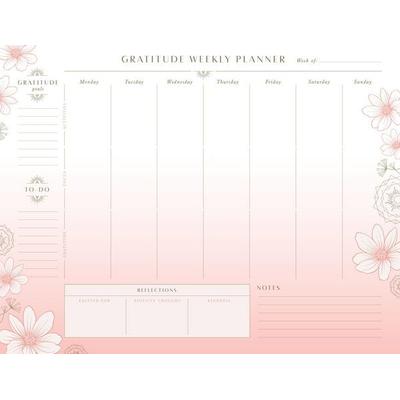
Gratitude Weekly Planner Notepad¿ 52 Pages: Plenty Of Room For Your Events, Plans, And Projects For Every Week Of The Year ¿ 8.5' X 11': The Perfect Size For Your Workspace, This Planner Will Help You Embrace Gratitude Every Week Of The Year. ¿ Beautiful Design: Lovely...13,99 €*Versand: 2,95 €Sichere Weiterleitung zum Anbieter


-
Wie kann man einen beeindruckenden Text in Notepad erstellen?
Um einen beeindruckenden Text in Notepad zu erstellen, kannst du verschiedene Formatierungsoptionen nutzen. Du kannst zum Beispiel die Schriftart, -größe und -farbe ändern, Absätze und Überschriften einfügen und Text fett, kursiv oder unterstrichen formatieren. Du kannst auch Bilder oder Links einfügen, um den Text visuell ansprechender zu gestalten. **
-
Wie benutze ich Notepad?
Um Notepad zu benutzen, öffne einfach das Programm, indem du auf das Symbol klickst oder "Notepad" in das Suchfeld eingibst. Du kannst dann Text eingeben, bearbeiten und formatieren. Wenn du fertig bist, kannst du die Datei speichern und schließen. **
-
Was ist Windows Notepad?
Windows Notepad ist ein einfacher Texteditor, der standardmäßig auf Computern mit dem Betriebssystem Windows installiert ist. Es ermöglicht Benutzern, Textdateien zu erstellen, zu bearbeiten und zu speichern. Notepad bietet grundlegende Funktionen wie das Einfügen von Text, das Ändern der Schriftart und -größe sowie das Suchen und Ersetzen von Wörtern. Es ist ein nützliches Werkzeug für einfache Textbearbeitungsaufgaben. **
-
Wie kann ich in Notepad nach Text suchen und ihn ersetzen?
Um in Notepad nach Text zu suchen und ihn zu ersetzen, öffne das Programm und drücke "Strg + F", um das Suchfenster zu öffnen. Gib den Text ein, nach dem du suchen möchtest, und klicke auf "Weitersuchen". Wenn der Text gefunden wurde, klicke auf "Ersetzen" und gib den Text ein, durch den du ihn ersetzen möchtest. Klicke dann auf "Alle ersetzen", um den Text in der gesamten Datei zu ersetzen. **


Wie kann ich Text in Notepad in mehrere Zeilen gleichzeitig einfügen?
Um Text in Notepad in mehrere Zeilen gleichzeitig einzufügen, kannst du die Tastenkombination "Strg" + "V" verwenden. Markiere dazu den gewünschten Text in einer anderen Anwendung oder in Notepad selbst, kopiere ihn mit "Strg" + "C" und füge ihn dann mit "Strg" + "V" in Notepad ein. Der Text wird automatisch in mehrere Zeilen aufgeteilt, wenn er in der Quelle entsprechend formatiert ist. **
Kann man mit Notepad programmieren?
Ja, man kann mit Notepad programmieren. Notepad ist ein einfacher Texteditor, der zum Schreiben von Code verwendet werden kann. Allerdings bietet Notepad keine speziellen Funktionen für die Programmierung, wie beispielsweise automatische Code-Vervollständigung oder Fehlerüberprüfung. Daher bevorzugen viele Entwickler spezialisierte Entwicklungsumgebungen für ihre Programmieraufgaben. **
Top-Angebote
Produkte zum Begriff Notepad:
-
Notepad BücherstapelDas Notepad 'bücherstapel' – Perfekt Für Alle, Die Ihre Gedanken Und To-dos Stilvoll Festhalten Wollen. Mit Einem Liebevoll Gestalteten Bücherstapel-motiv Bringt Es Ordnung Und Inspiration Auf Deinen Schreibtisch. Praktisch Und Handlich – Ideal Für...4,99 €*Versand: 2,95 €Sichere Weiterleitung zum Anbieter
-
Wachenbrunner, Frank: Textverarbeitung mit WordTextverarbeitung mit Word , Grundlagen im Unterricht einfach vermitteln und kr eative Schülerergebnisse erzielen (5. bis 10. Klasse) , Zündkabel & Zündkabelstecker > Elektrik & Zündungen , Erscheinungsjahr: 20250315, Inhalt/Anzahl: 1, Inhalt/Anzahl: 1, Titel der Reihe: Medienkompetenz entwickeln##, Autoren: Wachenbrunner, Frank, Seitenzahl/Blattzahl: 87, Keyword: 5. bis 10. Klasse; Informatik; Office-Anwendungen; Sekundarstufe I, Fachschema: Textverarbeitung (EDV) / Schulbuch~Word / Unterrichtsmaterial, Bildungsmedien Fächer: Textverarbeitung, Fachkategorie: Unterrichtsmaterial, Altersempfehlung / Lesealter: 23, Genaues Alter: SEK, Warengruppe: HC/Schulbücher/Unterrichtsmat./Lehrer, Schulform: SEK, Sender’s product category: BUNDLE, Länge: 295, Breite: 210, Höhe: 5, Gewicht: 279, Produktform: Kartoniert,26,99 €*Versand: 0,00 €Sichere Weiterleitung zum Anbieter
-
Wie kann ich Notepad als Standard-Editor festlegen?
Um Notepad als Standard-Editor festzulegen, gehe zu den Einstellungen deines Betriebssystems. In Windows kannst du dies tun, indem du zu den "Standard-Apps" gehst und dort den Standard-Editor für Textdateien auf Notepad änderst. In macOS kannst du dies tun, indem du zu den "Informationen" einer Textdatei gehst und dort den Standard-Editor auf Notepad änderst. **
-
Wie kann ich den markierten Text in Notepad ändern?
Um den markierten Text in Notepad zu ändern, musst du den Text markieren, den du ändern möchtest, und dann einfach den neuen Text eingeben. Du kannst auch den markierten Text löschen und dann den neuen Text eingeben. Sobald du den Text geändert hast, kannst du die Änderungen speichern. **
-
Wie kann man einen beeindruckenden Text in Notepad erstellen?
Um einen beeindruckenden Text in Notepad zu erstellen, kannst du verschiedene Formatierungsoptionen nutzen. Du kannst zum Beispiel die Schriftart, -größe und -farbe ändern, Absätze und Überschriften einfügen und Text fett, kursiv oder unterstrichen formatieren. Du kannst auch Bilder oder Links einfügen, um den Text visuell ansprechender zu gestalten. **
-
Wie benutze ich Notepad?
Um Notepad zu benutzen, öffne einfach das Programm, indem du auf das Symbol klickst oder "Notepad" in das Suchfeld eingibst. Du kannst dann Text eingeben, bearbeiten und formatieren. Wenn du fertig bist, kannst du die Datei speichern und schließen. **
Ähnliche Suchbegriffe für Notepad
-
Gratitude Weekly Planner Notepad¿ 52 Pages: Plenty Of Room For Your Events, Plans, And Projects For Every Week Of The Year ¿ 8.5' X 11': The Perfect Size For Your Workspace, This Planner Will Help You Embrace Gratitude Every Week Of The Year. ¿ Beautiful Design: Lovely...13,99 €*Versand: 2,95 €Sichere Weiterleitung zum Anbieter
-
Notizblock Notepad Set MarmorDieses Notizblock-set Bietet Eine Elegante Lösung Für Ihre Schreibbedürfnisse. Die Blöcke Haben Ein Ansprechendes Design, Das Sich Ideal Für Den Täglichen Gebrauch Im Büro Oder Zu Hause Eignet. Perfekt Zum Festhalten Von Ideen, To-do-listen Oder...5,99 €*Versand: 2,95 €Sichere Weiterleitung zum Anbieter
-
Was ist Windows Notepad?
Windows Notepad ist ein einfacher Texteditor, der standardmäßig auf Computern mit dem Betriebssystem Windows installiert ist. Es ermöglicht Benutzern, Textdateien zu erstellen, zu bearbeiten und zu speichern. Notepad bietet grundlegende Funktionen wie das Einfügen von Text, das Ändern der Schriftart und -größe sowie das Suchen und Ersetzen von Wörtern. Es ist ein nützliches Werkzeug für einfache Textbearbeitungsaufgaben. **
-
Wie kann ich in Notepad nach Text suchen und ihn ersetzen?
Um in Notepad nach Text zu suchen und ihn zu ersetzen, öffne das Programm und drücke "Strg + F", um das Suchfenster zu öffnen. Gib den Text ein, nach dem du suchen möchtest, und klicke auf "Weitersuchen". Wenn der Text gefunden wurde, klicke auf "Ersetzen" und gib den Text ein, durch den du ihn ersetzen möchtest. Klicke dann auf "Alle ersetzen", um den Text in der gesamten Datei zu ersetzen. **
-
Wie kann ich Text in Notepad in mehrere Zeilen gleichzeitig einfügen?
Um Text in Notepad in mehrere Zeilen gleichzeitig einzufügen, kannst du die Tastenkombination "Strg" + "V" verwenden. Markiere dazu den gewünschten Text in einer anderen Anwendung oder in Notepad selbst, kopiere ihn mit "Strg" + "C" und füge ihn dann mit "Strg" + "V" in Notepad ein. Der Text wird automatisch in mehrere Zeilen aufgeteilt, wenn er in der Quelle entsprechend formatiert ist. **
-
Kann man mit Notepad programmieren?
Ja, man kann mit Notepad programmieren. Notepad ist ein einfacher Texteditor, der zum Schreiben von Code verwendet werden kann. Allerdings bietet Notepad keine speziellen Funktionen für die Programmierung, wie beispielsweise automatische Code-Vervollständigung oder Fehlerüberprüfung. Daher bevorzugen viele Entwickler spezialisierte Entwicklungsumgebungen für ihre Programmieraufgaben. **
* Alle Preise verstehen sich inklusive der gesetzlichen Mehrwertsteuer und ggf. zuzüglich Versandkosten. Die Angebotsinformationen basieren auf den Angaben des jeweiligen Shops und werden über automatisierte Prozesse aktualisiert. Eine Aktualisierung in Echtzeit findet nicht statt, so dass es im Einzelfall zu Abweichungen kommen kann. ** Hinweis: Teile dieses Inhalts wurden von KI erstellt.