Domain text-editor.de kaufen?
Wir ziehen mit dem Projekt
text-editor.de um.
Sind Sie am Kauf der Domain
text-editor.de interessiert?
domain@kv-gmbh.de · 0541-91531010
Domain text-editor.de kaufen?
Wo ist Firefox Symbolleiste?
Die Firefox Symbolleiste befindet sich standardmäßig oben im Browserfenster, direkt unter der Adressleiste. Dort findest du Symbole für verschiedene Funktionen wie das Zurück- und Vorwärtsnavigieren, das Aktualisieren der Seite und das Öffnen eines neuen Tabs. Wenn die Symbolleiste nicht sichtbar ist, kannst du sie über das Menü "Anpassen" wieder einblenden oder anpassen. Alternativ kannst du auch die Tastenkombination "Strg + Shift + B" verwenden, um die Symbolleiste ein- oder auszublenden. **
Wie Lesezeichen Symbolleiste wiederherstellen?
Um die Lesezeichen-Symbolleiste wiederherzustellen, musst du zuerst auf das Menüsymbol in deinem Browser klicken. Suche dann nach der Option "Lesezeichen" oder "Lesezeichen-Symbolleiste anzeigen". Klicke darauf, um die Symbolleiste wieder einzublenden. Falls diese Option nicht vorhanden ist, kannst du die Symbolleiste möglicherweise über die Einstellungen des Browsers aktivieren. Wenn du immer noch Probleme hast, die Symbolleiste wiederherzustellen, kannst du auch online nach spezifischen Anleitungen für deinen Browser suchen. **


Ähnliche Suchbegriffe für Symbolleiste
Top-Angebote
Produkte zum Begriff Symbolleiste:
-
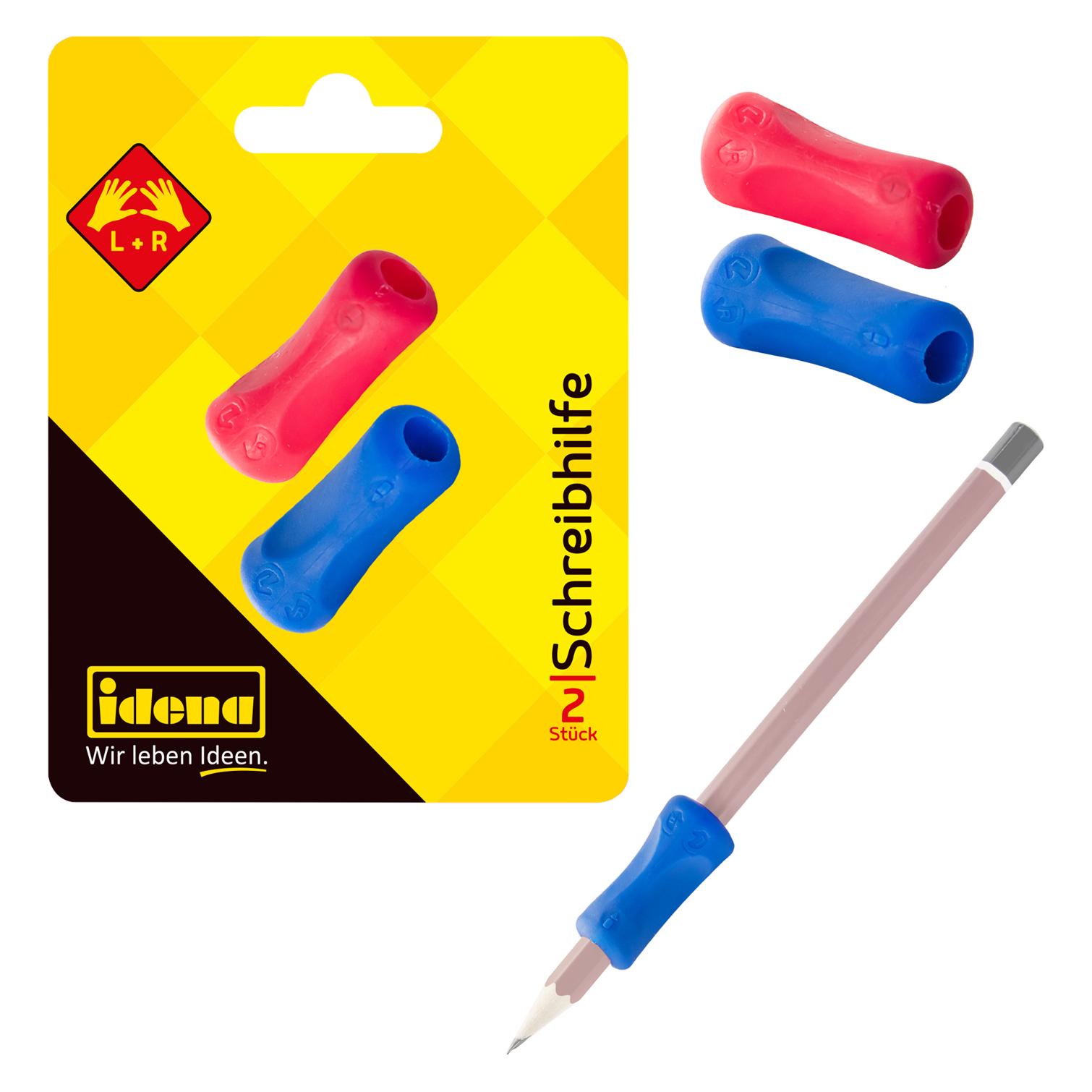
KUM 406.00.22 Schreibhilfe Sattler Grip - sortiertDie Schreibhilfe Sattler Grip unterstützt eine korrekte und entspannte Stifthaltung bei Kindern, die gerade das Schreiben lernen oder noch Schwierigkeiten mit der Feinmotorik haben. Die Schreibhilfe wird einfach auf gängige dicke und dünne (Bunt-)Stifte oder Pinsel gesteckt und ist für Linkshänder wie Rechtshänder gleichermaßen nutzbar. Durch das weiche Material wird übermäßiger Druck beim Schreiben abgefedert. So einfach benutzen Sie den KUM Sattler Grip: - Für Linkshänder und Rechtshänder - Aufstecken: Die aufgedruckte Stiftspitze auf dem Sattler Grip zeigt immer zur Spitze des Stiftes - Daumen platzieren: Linkshänder auf Griffmulde "L", Rechtshänder auf "R" - Zeigefinger platzieren: Auf zweiter Griffmulde - Mittelfinger platzieren: Auf Noppenfeld "M" zwischen den zwei Griffmulden. Artikelbezeichnung: Schreibhilfe Verwendung für Stiftdurchmesser: 8 mm Länge: 40 mm ergonomische Gestaltung: für Links- und Rechtshänder Griffzone: Noppen9,37 €*Versand: 0,00 €Sichere Weiterleitung zum Anbieter
-
Wachenbrunner, Frank: Textverarbeitung mit WordTextverarbeitung mit Word , Grundlagen im Unterricht einfach vermitteln und kr eative Schülerergebnisse erzielen (5. bis 10. Klasse) , Zündkabel & Zündkabelstecker > Elektrik & Zündungen , Erscheinungsjahr: 20250315, Inhalt/Anzahl: 1, Inhalt/Anzahl: 1, Titel der Reihe: Medienkompetenz entwickeln##, Autoren: Wachenbrunner, Frank, Seitenzahl/Blattzahl: 87, Keyword: 5. bis 10. Klasse; Informatik; Office-Anwendungen; Sekundarstufe I, Fachschema: Textverarbeitung (EDV) / Schulbuch~Word / Unterrichtsmaterial, Bildungsmedien Fächer: Textverarbeitung, Fachkategorie: Unterrichtsmaterial, Altersempfehlung / Lesealter: 23, Genaues Alter: SEK, Warengruppe: HC/Schulbücher/Unterrichtsmat./Lehrer, Schulform: SEK, Sender’s product category: BUNDLE, Länge: 295, Breite: 210, Höhe: 5, Gewicht: 279, Produktform: Kartoniert,26,99 €*Versand: 0,00 €Sichere Weiterleitung zum Anbieter
-
Normgerechte Textverarbeitung nach DIN 5008, hier Textverarbeitung (Unterweisung Kaufmann / Kauffrau für Bürokommunikation), Taschenbuch von KristinNormgerechte Textverarbeitung Nach Din 5008, Hier Textverarbeitung (unterweisung Kaufmann / Kauffrau Für Bürokommunikation), Taschenbuch Von Kristin Bauer, Grin, 978-3-638-59766-1, Seitenanzahl: 2414,99 €*Versand: 0,00 €Sichere Weiterleitung zum Anbieter



-
Was ist die Symbolleiste?
Die Symbolleiste ist eine horizontale Leiste in einem Computerprogramm oder einer Anwendung, die eine Reihe von Symbolen oder Schaltflächen enthält, die häufig verwendete Funktionen oder Befehle repräsentieren. Diese Symbole erleichtern es Benutzern, auf bestimmte Funktionen zuzugreifen, ohne Menüs durchsuchen zu müssen. Die Symbolleiste kann je nach Programm individuell angepasst werden, um die am häufigsten verwendeten Funktionen für den Benutzer leicht zugänglich zu machen. Sie ist ein wichtiges Element der Benutzeroberfläche, das die Effizienz und Benutzerfreundlichkeit eines Programms verbessern kann. **
-
Wo finde ich die Symbolleiste?
Die Symbolleiste befindet sich normalerweise oben oder unten in einem Programm oder einer Anwendung. In den meisten Fällen ist sie direkt unter der Menüleiste platziert. Manchmal kann die Symbolleiste auch anpassbar sein, sodass du sie nach deinen eigenen Vorlieben verschieben kannst. Wenn du die Symbolleiste nicht finden kannst, solltest du in den Einstellungen oder Optionen des Programms nachsehen, ob du sie möglicherweise aus Versehen ausgeblendet hast. In manchen Anwendungen kannst du die Symbolleiste auch über die Tastenkombination "Alt" + "V" ein- oder ausblenden. **
-
Wo finde ich meine Symbolleiste?
Die Symbolleiste befindet sich normalerweise oben oder unten in deinem Browserfenster. Sie enthält verschiedene Symbole oder Schaltflächen, die dir den Zugriff auf verschiedene Funktionen erleichtern, wie z.B. das Zurück- oder Vorwärtsnavigieren, das Aktualisieren der Seite oder das Hinzufügen von Lesezeichen. Wenn du deine Symbolleiste nicht siehst, könnte sie ausgeblendet sein oder du hast sie möglicherweise deaktiviert. Überprüfe die Einstellungen deines Browsers, um die Symbolleiste wieder sichtbar zu machen. Wenn du immer noch Schwierigkeiten hast, die Symbolleiste zu finden, kannst du auch online nach Anleitungen oder Tutorials suchen, die dir dabei helfen, sie wiederherzustellen. **
-
Wo ist meine Lesezeichen Symbolleiste?
Deine Lesezeichen Symbolleiste befindet sich normalerweise oben in deinem Browserfenster, direkt unter der Adressleiste. Wenn du sie nicht sehen kannst, könnte es sein, dass sie ausgeblendet oder deaktiviert wurde. Überprüfe die Einstellungen deines Browsers, um sicherzustellen, dass die Symbolleiste aktiviert ist. Du kannst auch versuchen, sie wiederherzustellen, indem du auf die Einstellungen deines Browsers gehst und nach der Option suchst, die Symbolleiste wieder anzuzeigen. Wenn du immer noch Probleme hast, könntest du auch in der Hilfe deines Browsers nach Anleitungen suchen, wie du die Lesezeichen Symbolleiste wiederherstellen kannst. **

Was ist die Symbolleiste des Browsers?
Die Symbolleiste des Browsers ist ein Bereich oben im Browserfenster, der verschiedene Funktionen und Optionen für die Navigation und Interaktion mit Websites bereitstellt. Sie enthält typischerweise Schaltflächen für häufig verwendete Aktionen wie Zurück- und Vorwärts-Navigieren, Aktualisieren der Seite, Hinzufügen von Lesezeichen und Anzeigen von Downloads. Benutzer können die Symbolleiste anpassen, indem sie Schaltflächen hinzufügen, entfernen oder neu anordnen, je nach ihren individuellen Bedürfnissen und Vorlieben. Die Symbolleiste spielt eine wichtige Rolle bei der Benutzerfreundlichkeit des Browsers und ermöglicht es den Benutzern, schnell und effizient auf verschiedene Funktionen zuzugreifen. **
Wie kann man die Symbolleiste vergrößern?
Die Größe der Symbolleiste kann in den Einstellungen des jeweiligen Programms angepasst werden. In den meisten Fällen gibt es eine Option, um die Symbolleiste zu vergrößern oder zu verkleinern. Alternativ kann auch die Bildschirmauflösung oder die Zoom-Einstellungen des Betriebssystems angepasst werden, um die Symbolleiste größer darzustellen. **
Top-Angebote
Produkte zum Begriff Symbolleiste:
-
KUM 406.00.22 Schreibhilfe Sattler Grip - sortiertDie Schreibhilfe Sattler Grip unterstützt eine korrekte und entspannte Stifthaltung bei Kindern, die gerade das Schreiben lernen oder noch Schwierigkeiten mit der Feinmotorik haben. Die Schreibhilfe wird einfach auf gängige dicke und dünne (Bunt-)Stifte oder Pinsel gesteckt und ist für Linkshänder wie Rechtshänder gleichermaßen nutzbar. Durch das weiche Material wird übermäßiger Druck beim Schreiben abgefedert. So einfach benutzen Sie den KUM Sattler Grip: - Für Linkshänder und Rechtshänder - Aufstecken: Die aufgedruckte Stiftspitze auf dem Sattler Grip zeigt immer zur Spitze des Stiftes - Daumen platzieren: Linkshänder auf Griffmulde "L", Rechtshänder auf "R" - Zeigefinger platzieren: Auf zweiter Griffmulde - Mittelfinger platzieren: Auf Noppenfeld "M" zwischen den zwei Griffmulden. Artikelbezeichnung: Schreibhilfe Verwendung für Stiftdurchmesser: 8 mm Länge: 40 mm ergonomische Gestaltung: für Links- und Rechtshänder Griffzone: Noppen9,37 €*Versand: 0,00 €Sichere Weiterleitung zum Anbieter
-
Wachenbrunner, Frank: Textverarbeitung mit WordTextverarbeitung mit Word , Grundlagen im Unterricht einfach vermitteln und kr eative Schülerergebnisse erzielen (5. bis 10. Klasse) , Zündkabel & Zündkabelstecker > Elektrik & Zündungen , Erscheinungsjahr: 20250315, Inhalt/Anzahl: 1, Inhalt/Anzahl: 1, Titel der Reihe: Medienkompetenz entwickeln##, Autoren: Wachenbrunner, Frank, Seitenzahl/Blattzahl: 87, Keyword: 5. bis 10. Klasse; Informatik; Office-Anwendungen; Sekundarstufe I, Fachschema: Textverarbeitung (EDV) / Schulbuch~Word / Unterrichtsmaterial, Bildungsmedien Fächer: Textverarbeitung, Fachkategorie: Unterrichtsmaterial, Altersempfehlung / Lesealter: 23, Genaues Alter: SEK, Warengruppe: HC/Schulbücher/Unterrichtsmat./Lehrer, Schulform: SEK, Sender’s product category: BUNDLE, Länge: 295, Breite: 210, Höhe: 5, Gewicht: 279, Produktform: Kartoniert,26,99 €*Versand: 0,00 €Sichere Weiterleitung zum Anbieter
-
Wo ist Firefox Symbolleiste?
Die Firefox Symbolleiste befindet sich standardmäßig oben im Browserfenster, direkt unter der Adressleiste. Dort findest du Symbole für verschiedene Funktionen wie das Zurück- und Vorwärtsnavigieren, das Aktualisieren der Seite und das Öffnen eines neuen Tabs. Wenn die Symbolleiste nicht sichtbar ist, kannst du sie über das Menü "Anpassen" wieder einblenden oder anpassen. Alternativ kannst du auch die Tastenkombination "Strg + Shift + B" verwenden, um die Symbolleiste ein- oder auszublenden. **
-
Wie Lesezeichen Symbolleiste wiederherstellen?
Um die Lesezeichen-Symbolleiste wiederherzustellen, musst du zuerst auf das Menüsymbol in deinem Browser klicken. Suche dann nach der Option "Lesezeichen" oder "Lesezeichen-Symbolleiste anzeigen". Klicke darauf, um die Symbolleiste wieder einzublenden. Falls diese Option nicht vorhanden ist, kannst du die Symbolleiste möglicherweise über die Einstellungen des Browsers aktivieren. Wenn du immer noch Probleme hast, die Symbolleiste wiederherzustellen, kannst du auch online nach spezifischen Anleitungen für deinen Browser suchen. **
-
Was ist die Symbolleiste?
Die Symbolleiste ist eine horizontale Leiste in einem Computerprogramm oder einer Anwendung, die eine Reihe von Symbolen oder Schaltflächen enthält, die häufig verwendete Funktionen oder Befehle repräsentieren. Diese Symbole erleichtern es Benutzern, auf bestimmte Funktionen zuzugreifen, ohne Menüs durchsuchen zu müssen. Die Symbolleiste kann je nach Programm individuell angepasst werden, um die am häufigsten verwendeten Funktionen für den Benutzer leicht zugänglich zu machen. Sie ist ein wichtiges Element der Benutzeroberfläche, das die Effizienz und Benutzerfreundlichkeit eines Programms verbessern kann. **
-
Wo finde ich die Symbolleiste?
Die Symbolleiste befindet sich normalerweise oben oder unten in einem Programm oder einer Anwendung. In den meisten Fällen ist sie direkt unter der Menüleiste platziert. Manchmal kann die Symbolleiste auch anpassbar sein, sodass du sie nach deinen eigenen Vorlieben verschieben kannst. Wenn du die Symbolleiste nicht finden kannst, solltest du in den Einstellungen oder Optionen des Programms nachsehen, ob du sie möglicherweise aus Versehen ausgeblendet hast. In manchen Anwendungen kannst du die Symbolleiste auch über die Tastenkombination "Alt" + "V" ein- oder ausblenden. **
Ähnliche Suchbegriffe für Symbolleiste
-
Normgerechte Textverarbeitung nach DIN 5008, hier Textverarbeitung (Unterweisung Kaufmann / Kauffrau für Bürokommunikation), Taschenbuch von KristinNormgerechte Textverarbeitung Nach Din 5008, Hier Textverarbeitung (unterweisung Kaufmann / Kauffrau Für Bürokommunikation), Taschenbuch Von Kristin Bauer, Grin, 978-3-638-59766-1, Seitenanzahl: 2414,99 €*Versand: 0,00 €Sichere Weiterleitung zum Anbieter
-
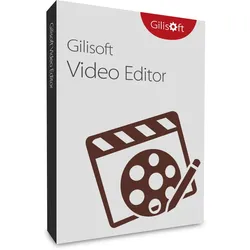
Gilisoft Video EditorGilisoft Video Editor - Leistungsstarke und einfache Videobearbeitung Gilisoft Video Editor ist eine der einfachsten und gleichzeitig leistungsstärksten Videobearbeitungssoftwarelösungen. Es bietet eine Vielzahl von Funktionen zur Bearbeitung von Musik- und Videodateien, einschließlich Videoschnitt, Batch-Schnitt, Videozusammenführung, Videoteilung, Video-Rückwärtswiedergabe, Videoverbesserung und vielem mehr. Hauptfunktionen Videoschnitt: Schneiden Sie lange Videodateien einfach in kleinere Teile ohne Qualitätsverlust. Der Batch-Cutter ermöglicht das gleichzeitige Schneiden mehrerer Videodateien. Erweiterter Videoschnitt: Schneiden Sie Videos in mehrere Teile und fügen Sie Wasserzeichen, Untertitel, Rotationen, Zuschnitte, Helligkeitseinstellungen, Filter und mehr hinzu. Videozusammenführung: Fügen Sie mehrere Videodateien zu einer zusammen mit einer Vielzahl von Übergangseffekten. Unterstützt sowohl das Zusammenfügen von Videos im gleichen Format als auch in verschiedenen Formaten. Videoteilung: Teilen Sie Videos in Segmente nach Zeit, Dateigröße oder benutzerdefinierten Schnittpunkten. Geschwindigkeit und Effekte anpassen: Passen Sie die Videogeschwindigkeit an, verbessern Sie die Videoqualität, fügen Sie Bildeffekte und Filter hinzu und stellen Sie Helligkeit, Kontrast und Sättigung ein. Wasserzeichen hinzufügen: Platzieren Sie digitale Wasserzeichen, Logos, Texte oder Videos über bestehende Videos zum Schutz oder zur Kommentierung. Text/Untertitel hinzufügen: Betten Sie Untertitel dauerhaft in Videos ein und unterstützen Sie ASS- und SRT-Formate mit sofortiger Vorschau und dynamischen Anpassungen. Lautstärke anpassen/Musik hinzufügen: Fügen Sie Audiospuren zu Videos hinzu und passen Sie die Lautstärkepegel an. Video drehen: Drehen Sie Videodateien, um Ausrichtungsfehler zu korrigieren. Video zuschneiden: Schneiden Sie unerwünschte Bereiche aus Videos heraus und verbessern Sie diese mit visuellen Effekten und Titeln. GIF-Ersteller: Erstellen Sie GIFs aus Videos oder konvertieren Sie Fotos in animierte GIFs. Video zu Foto: Erfassen Sie hochwertige Bilder aus Videos. Videokompression: Komprimieren Sie Videodateien ohne signifikanten Qualitätsverlust mit einer Vielzahl von Konvertierungsvoreinstellungen. Videoverbesserung: Passen Sie Farbeinstellungen manuell an, um die Videoqualität zu verbessern. Videostabilisierung: Wandeln Sie verwackelte Videos in glatte, stabilisierte Videos um. 2D-zu-3D-Videokonverter: Konvertieren Sie 2D-Videos in 3D-Formate mit hoher Qualität. Video-Downloader: Laden Sie Videos von verschiedenen Websites auf Ihr Gerät herunter. Beauty-Kamera: Erfassen Sie atemberaubende Videos mit KI-gestützter Hintergrundentfernung und verschönernden Filtern. Video-Schönheit: Verbessern Sie Gesichtsmerkmale in Videos mit Werkzeugen zum Glätten der Haut, Aufhellen der Augen und mehr. PPT zu Video & Doc zu Video: Konvertieren Sie PowerPoint-Präsentationen und Dokumente in Videoformate mit Animationen und Voiceovers. AI Frame Interpolation: Verwenden Sie KI, um zusätzliche Frames für eine flüssigere Videowiedergabe zu erstellen. Video zu SRT & Audio zu SRT: Extrahieren Sie Untertitel aus Video- und Audiodateien. Video-Matting: Trennen Sie Vordergrundobjekte von Hintergründen für fortschrittliche visuelle Effekte. Text zu Audio: Konvertieren Sie geschriebenen Text in gesprochene Worte für Voiceovers. Shot Split: Identifizieren und trennen Sie einzelne Aufnahmen innerhalb eines Videos. Stille entfernen: Entfernen Sie automatisch stille Teile aus Audiotracks für ein flüssigeres Hörerlebnis. Warum Gilisoft Video Editor? Gilisoft Video Editor bietet eine intuitive Benutzeroberfläche kombiniert mit leistungsstarken Funktionen, wodurch es die ideale Wahl für Anfänger und Profis ist. Egal ob Sie schneiden, zusammenfügen oder Ihre Videos verbessern möchten, Gilisoft Video Editor bietet alle Werkzeuge, die Sie benötigen, um qualitativ hochwertige, professionell aussehende Videos zu erstellen. Gilisoft Video Editor ist die perfekte Lösung für alle, die Videos einfach und präzise bearbeiten möchten. Von grundlegenden Schnitten und Zusammenfügungen bis hin zu fortschrittlichen Verbesserungen und Effekten deckt diese Software alle Ihre Videobearbeitungsbedürfnisse ab. Laden Sie noch heute Gilisoft Video Editor herunter und entfesseln Sie Ihre Kreativität! Systemanforderungen Windows 2000/XP/7/10/11 (32 bits &64 bits) macOS 10.14 (Mojave) Android31,95 €*Versand: 0,00 €Sichere Weiterleitung zum Anbieter
-
Foxit PDF EditorFoxit PDF Editor: Die umfassende Lösung zur PDF-Bearbeitung für Unternehmen und Einzelpersonen In einer digitalen Welt, in der Dokumente schnell und effizient bearbeitet werden müssen, ist der Foxit PDF Editor eine erstklassige Lösung zur Erstellung, Bearbeitung und Verwaltung von PDF-Dokumenten. Diese Software bietet eine breite Palette an Funktionen, die sowohl für Unternehmen als auch für Privatanwender geeignet sind. Mit Foxit PDF Editor können Sie Ihre PDF-Dokumente einfach und professionell gestalten, ohne auf externe Dienstleister angewiesen zu sein. Egal, ob es sich um die Bearbeitung von Text, das Hinzufügen von Anmerkungen oder die Integration von Multimedia-Inhalten handelt – Foxit PDF Editor deckt alle Ihre Anforderungen ab. Was ist der Foxit PDF Editor? Der Foxit PDF Editor ist eine benutzerfreundliche Software zur Bearbeitung von PDF-Dokumenten, die alle notwendigen Funktionen für die Erstellung und Anpassung von PDFs bietet. Die intuitive Benutzeroberfläche erleichtert den Einstieg und ermöglicht eine einfache Bearbeitung Ihrer Dokumente. Mit Funktionen wie der Texterkennung (OCR), Kommentierung, Formularerstellung und Sicherheitsoptionen ist der Foxit PDF Editor eine vollwertige Lösung, die sich nahtlos in Ihre täglichen Arbeitsabläufe integrieren lässt. Hauptfunktionen des Foxit PDF Editor PDF-Bearbeitung: Bearbeiten Sie Text, fügen Sie Bilder hinzu und passen Sie die Formatierung von PDF-Dokumenten nach Ihren Wünschen an. OCR-Technologie: Nutzen Sie die Texterkennungsfunktion, um gescannte Dokumente oder Bilder in durchsuchbaren und bearbeitbaren Text umzuwandeln. Kommentieren und Markieren: Fügen Sie Anmerkungen, Markierungen und Kommentare hinzu, um wichtige Details hervorzuheben oder Feedback zu geben. Dokumenten- und Formularerstellung: Erstellen Sie professionelle Dokumente und Formulare mit benutzerdefinierten Feldern und Designs. Sicherheitsoptionen: Schützen Sie Ihre PDF-Dateien durch Verschlüsselung, Passwortschutz und digitale Signaturen. PDF-Konvertierung: Konvertieren Sie Ihre PDF-Dateien in verschiedene Formate wie Word, Excel und PowerPoint oder umgekehrt. Integration in Cloud-Dienste: Nahtlose Verbindung zu Cloud-Speicherlösungen wie Google Drive, Dropbox und OneDrive für die einfache Verwaltung und Freigabe von Dokumenten. Vorteile der Nutzung des Foxit PDF Editor Flexibilität: Der Foxit PDF Editor bietet umfangreiche Bearbeitungsmöglichkeiten, sodass Sie PDF-Dokumente jederzeit anpassen und aktualisieren können. Einfache Bedienung: Die benutzerfreundliche Oberfläche ermöglicht eine schnelle Navigation und intuitive Bedienung, selbst für Einsteiger. Umfassende Sicherheitsfunktionen: Mit den eingebauten Sicherheitsfunktionen können Sie sensible Informationen schützen und den Zugriff auf Ihre Dokumente kontrollieren. Kosteneffizienz: Sparen Sie Kosten, indem Sie Ihre PDF-Dokumente intern verwalten, ohne auf externe Dienstleister angewiesen zu sein. Optimierung der Workflows: Verbessern Sie die Zusammenarbeit im Team durch einfache Dokumentenfreigabe und Echtzeit-Feedback. Integration in bestehende Arbeitsabläufe Der Foxit PDF Editor lässt sich mühelos in bestehende Arbeitsabläufe integrieren, da er eine nahtlose Zusammenarbeit und Dokumentenfreigabe ermöglicht. Dank der Cloud-Integration können Sie Dokumente in Echtzeit mit Kollegen teilen und gemeinsam bearbeiten, was die Produktivität und Effizienz Ihrer Arbeitsprozesse erheblich steigert. Der Foxit PDF Editor ist ideal für Teams, die regelmäßig mit PDF-Dokumenten arbeiten und eine zuverlässige, benutzerfreundliche Lösung suchen. Benutzerfreundlichkeit und intuitive Bedienung Die Benutzeroberfläche des Foxit PDF Editor ist intuitiv und leicht zu navigieren, was die Einarbeitungszeit minimiert und es auch Anfängern ermöglicht, schnell produktiv zu werden. Alle Funktionen sind übersichtlich angeordnet und können mit wenigen Klicks erreicht werden, was die Bedienung erleichtert und die Produktivität steigert. Sicherheit und Datenschutz Mit dem Foxit PDF Editor können Sie Ihre Dokumente zuverlässig schützen. Die Software bietet umfassende Sicherheitsoptionen, einschließlich Passwortschutz, Verschlüsselung und digitaler Signaturen. Diese Funktionen gewährleisten, dass Ihre sensiblen Informationen sicher und vertraulich bleiben, unabhängig davon, ob sie lokal gespeichert oder über die Cloud geteilt werden. Systemanforderungen Um den Foxit PDF Editor optimal nutzen zu können, sollten die folgenden Systemanforderungen erfüllt sein: Komponente Anforderung Betriebssystem Windows 10 oder 11 / macOS 10.15, macOS 11, macOS 12 oder macOS 13 Prozessor 1 GHz oder schneller Arbeitsspeicher Mindestens 512 MB RAM (empfohlen: 1 GB) Festplattenspeicher Mindestens 1 GB verfügbarer Speicherplatz Internetverbindung Erforderlich für die Nutzung von Cloud-Diensten und Software-Updates Der Foxit PDF Editor bietet eine leistungsstarke und umfassende Lösung für die PDF-Bearbeitung und lässt sich flexibel auf verschiedenen Betr...115,95 €*Versand: 0,00 €Sichere Weiterleitung zum Anbieter
-
Wo finde ich meine Symbolleiste?
Die Symbolleiste befindet sich normalerweise oben oder unten in deinem Browserfenster. Sie enthält verschiedene Symbole oder Schaltflächen, die dir den Zugriff auf verschiedene Funktionen erleichtern, wie z.B. das Zurück- oder Vorwärtsnavigieren, das Aktualisieren der Seite oder das Hinzufügen von Lesezeichen. Wenn du deine Symbolleiste nicht siehst, könnte sie ausgeblendet sein oder du hast sie möglicherweise deaktiviert. Überprüfe die Einstellungen deines Browsers, um die Symbolleiste wieder sichtbar zu machen. Wenn du immer noch Schwierigkeiten hast, die Symbolleiste zu finden, kannst du auch online nach Anleitungen oder Tutorials suchen, die dir dabei helfen, sie wiederherzustellen. **
-
Wo ist meine Lesezeichen Symbolleiste?
Deine Lesezeichen Symbolleiste befindet sich normalerweise oben in deinem Browserfenster, direkt unter der Adressleiste. Wenn du sie nicht sehen kannst, könnte es sein, dass sie ausgeblendet oder deaktiviert wurde. Überprüfe die Einstellungen deines Browsers, um sicherzustellen, dass die Symbolleiste aktiviert ist. Du kannst auch versuchen, sie wiederherzustellen, indem du auf die Einstellungen deines Browsers gehst und nach der Option suchst, die Symbolleiste wieder anzuzeigen. Wenn du immer noch Probleme hast, könntest du auch in der Hilfe deines Browsers nach Anleitungen suchen, wie du die Lesezeichen Symbolleiste wiederherstellen kannst. **
-
Was ist die Symbolleiste des Browsers?
Die Symbolleiste des Browsers ist ein Bereich oben im Browserfenster, der verschiedene Funktionen und Optionen für die Navigation und Interaktion mit Websites bereitstellt. Sie enthält typischerweise Schaltflächen für häufig verwendete Aktionen wie Zurück- und Vorwärts-Navigieren, Aktualisieren der Seite, Hinzufügen von Lesezeichen und Anzeigen von Downloads. Benutzer können die Symbolleiste anpassen, indem sie Schaltflächen hinzufügen, entfernen oder neu anordnen, je nach ihren individuellen Bedürfnissen und Vorlieben. Die Symbolleiste spielt eine wichtige Rolle bei der Benutzerfreundlichkeit des Browsers und ermöglicht es den Benutzern, schnell und effizient auf verschiedene Funktionen zuzugreifen. **
-
Wie kann man die Symbolleiste vergrößern?
Die Größe der Symbolleiste kann in den Einstellungen des jeweiligen Programms angepasst werden. In den meisten Fällen gibt es eine Option, um die Symbolleiste zu vergrößern oder zu verkleinern. Alternativ kann auch die Bildschirmauflösung oder die Zoom-Einstellungen des Betriebssystems angepasst werden, um die Symbolleiste größer darzustellen. **
* Alle Preise verstehen sich inklusive der gesetzlichen Mehrwertsteuer und ggf. zuzüglich Versandkosten. Die Angebotsinformationen basieren auf den Angaben des jeweiligen Shops und werden über automatisierte Prozesse aktualisiert. Eine Aktualisierung in Echtzeit findet nicht statt, so dass es im Einzelfall zu Abweichungen kommen kann. ** Hinweis: Teile dieses Inhalts wurden von KI erstellt.